
インターネット回線が急に遅くなる原因は、状況によってさまざまです。
改善したい場合は、原因が何かを特定し、適切な対処をする必要があります。
本記事では、原因の例とそれぞれに合った対処法を3つ紹介します。
どうしても改善しない場合に備えて、おすすめの光回線についても解説するので、ぜひ最後までご覧ください。
急に回線速度が遅くなった時の原因と対処法
スマホやパソコンでインターネットを利用していて今まで問題なかったのに、急に回線速度が遅くなったときは次のような原因が考えられます。
- インターネットの接続環境を変えた
- デバイスの設定を変更した
- 通信事業者側に原因がある
上記の原因を順番に解説します。
インターネットの接続環境を変えて遅い場合
回線速度が急に遅くなった原因としてよくあるのが、インターネット関連の接続環境を変えることです。たとえば、次のようなことをした後に、回線速度が遅くなるケースがあります。
- 無線通信の機械を新しいものに変更した
- WiFiルーターの位置を変更した
- 家具の配置を変えた
- スマホやパソコンを利用する場所を変えた
- WiFiルーターに接続するデバイスの台数を増やした
- 電波を発する家電製品を増やした
WiFiのような無線通信はルーターの置き場所を変える、接続台数を増やす、ほかの家電製品の電波との干渉などが原因で回線速度が落ちる場合があります。
一方、有線接続はLANケーブルが接触不良、あるいはツメが折れているなどが原因で速度が落ちることがあります。
インターネットの接続環境を変えて回線速度が遅くなった時の対処方法を順番に解説します。
ルーターの置き場所を見直す
ルーターの置き場所を変更して回線速度が急に落ちたのなら、置き場所が悪い可能性が高いです。ルーターの無線通信は障害物やほかの電波に影響を受けやすいので、壁や家具などの障害物がなく、電子レンジやBluetooth接続の機器から離れた場所に置きましょう。
また、金属の棚や水槽などは電波を遮るので、それらの近くはルーターを置く場所に適していません。ルーターを置くのに理想的な場所は、床から1m以上の高さで、壁などの遮蔽が少ない場所です。
ルーターの置き場所を変えて回線速度が遅くなった時は無線接続が安定できる場所を探してみましょう。
ルーターに接続しているデバイスの数を見直す
ルーターに新しいスマホやパソコンなどを接続して回線速度が急に落ちたのなら、接続数が多いと考えられます。
ルーターによって接続可能な台数は異なりますが、多くのデバイスを接続すると、回線速度が落ちることがあります。そのため、使用していないスマホやパソコンなどの接続は解除しましょう。
関連記事
有線接続を見直す
無線接続に比べて有線接続は、LANケーブルでルーターやモデムとデバイスを直接つなげているので、回線速度が急に落ちることは少ないです。そのため、有線接続をしていて回線速度が急に落ちる場合は、LANケーブルが損傷している可能性があります。
LANケーブルの損傷は外部からだと分かりづらいので、別のLANケーブルをつなげて回線速度が戻るか確かめてみましょう。
また、LANケーブルやスイッチングハブを交換して回線速度が急に落ちる、あるいはインターネットにつながらない場合は、ケーブルを差す場所を間違えているかもしれません。LANケーブルの配線が間違っていないか確認してみると良いです。
デバイスの設定を変更して遅い場合
パソコンやスマホ、ルーターなどの設定を変更すると、回線速度が急に遅くなることがあります。たとえば、次のような設定の変更をすると、回線速度が遅くなる可能性があるので注意しましょう。
- WiFiアダプターのドライバーを削除した
- DHCPを切ってしまった
- 新しいセキュリティソフトをインストールした
デバイスの設定を変更して回線速度が落ちた場合、設定を元に戻せば回線速度が戻る可能性はあります。しかし、どの設定が原因で回線速度が遅いのか、どの設定を戻せばいいのかすぐに判断できません。
次項より、回線速度が改善できるデバイスの設定について順番に解説します。
OSをアップデートする
OSとはオペレーティングシステム(Operation System)の略称で、スマホやパソコンを動かす為のシステムです。スマホやパソコンのOSが最新でないと、回線速度が遅くなることがあります。
回線速度が急に落ちる、あるいは安定しない場合は、デバイスのOSをアップデートしてみましょう。次の表は、スマホやパソコンのOSをアップデートする方法を簡単にまとめたものなので、参考にしてください。
| OS | 更新手順 |
|---|---|
| スマホ(Android) | 1.「設定」をタップ 2.システムアップデートをタップ 3.更新を開始する |
| スマホ(iOS) | 1.「設定」をタップ 2.「一般」をタップ 3.「ソフトウェア・アップデート」をタップ 4.更新を開始する |
| パソコン(Windows) | 1.「設定」を開く 2.Windows Updateを開く 3.更新を開始する |
| パソコン(macOS) | 1.Appleメニューから「システム環境設定」を選択 2.「ソフトウェア・アップデート」を選択 3.更新を開始する |
なお、パソコンやスマホはデバイスによっては最新のバージョンに更新できない場合があります。OSのバージョンを更新できない場合は、買替えを検討してみましょう。
設定を見直す・アプリやソフトをアップデートする
スマホやパソコンの設定を見直すことも重要です。たとえば、スマホの低電力モードは電力消費を抑えますが、同時に処理能力も下げてしまうので動作が遅くなることがあります。結果として、アプリや動画を快適に楽しむことができません。
また、特定のアプリやソフトを使用している時に回線速度が遅くなるのは、バージョンが古いのが原因です。アプリやソフトのバージョンを最新に更新してみましょう。
ルーターのファームウェアを更新してみる
OSやアプリ以外に、WiFiルーターのファームウェアが最新版ではない可能性もあります。
ファームウェアとはハードウェアを動かす為のソフトウェアのことです。WiFiルーター内部にインストールされていて、最新のファームウェアに更新すると、WiFiルーターの不具合を修正したり、新機能が追加されたりします。
基本的にファームウェアの更新は自動で行われます。しかし、自動で更新されないケースもあるので、パソコンやスマホを使ってWiFiルーターのファームウェアを更新してみましょう。
無線接続ツールを見直してみる
WiFiルーターとパソコンを無線接続する際に、ツールを使用する場合があります。無線接続ツールを使えば簡単に接続できますが、メーカーによって使用する無線接続ツールは異なります。
そのため、パソコンに無線接続ツールが複数あると、接続が不安定になったり、正常に動作できなくなったりします。無線接続ツールが複数ある場合は、不要なツールを削除してみましょう。
セキュリティソフトを見直してみる
セキュリティソフトやファイヤーウォールが影響して通信機能が正しく動作していないことがあります。そのため、回線速度が急に落ちたら、セキュリティソフトやファイヤーウォールを無効にしてみる、あるいは例外設定や許可設定を行ってみましょう。
ただし、セキュリティソフトやファイヤーウォールを無効にするとウィルスに感染するリスクが高まるので注意が必要です。
DNS設定を見直してみる
DNSとは「Domain Name System」の略称です。スマホやパソコンでインターネットサイトを開こうとするとIPアドレスとドメイン名が必要になります。
- IPアドレス…インターネットサイトの住所
- ドメイン名…IPアドレスを簡略化してURLにしたもの
基本的にデバイスはDNSサーバーに対してサイトのIPアドレスをリクエストして教えてもらい、目的のサイトを表示します。そのため、DNSサーバーとの距離が遠いと、目的のサイトが表示されるまで時間がかかります。
回線速度を上げる方法の1つに、DNSの設定を変更して無料で使用できるパブリックDNSサーバーにする方法があります。パソコンでDNSの設定を変更する方法は以下のとおりです。
- 「設定」を開く
- 「ネットワークとインターネット」を選択
- 「アダプターのオプションを変更する」を選択
- 接続中の回線を右クリックしてプロパティを選択
- インターネットプロトコルバージョン4(TCP/IPv4)を選択
- 「プロパティ」を選択
- 「次のDNSサーバーのアドレスを使う」にチェックを入れる
- 優先DNSサーバーに1.1.1.1、代替DNSサーバーに1.0.0.1を入力して「OK」を選択
上記のDNSサーバーに入力する数字はCloudflareが提供しているパブリックDNSサーバーに接続するための番号です。上記以外にも、次のようなパブリックDNSサーバーがあるので、自分に合うサーバーを探してみましょう。
| 優先DNSサーバー | 代替DNSサーバー | |
|---|---|---|
| Google Public DNS | 8.8.8.8 | 8.8.4.4 |
| Cloudflare | 1.1.1.1 | 1.0.0.1 |
| OpenDNS | 208.67.222.123 | 208.67.220.123 |
| Quad9 | 9.9.9.9 | 149.112.112.112 |
ただし、パブリックDNSサーバーを使用してパスワードやカード情報の入力を必要とするような場所へアクセスすると、情報が流出する危険性があるので注意しましょう。
通信事業者側に原因がある
インターネットの接続環境やデバイスの設定を変更していないのに、急に回線速度が遅くなる場合は通信事業側に原因があるかもしれません。
インターネットサービスを提供している通信事業者側で次のようなトラブルが起きていると、回線速度が遅くなることがあります。
- 特定の時間帯の利用者が多い
- 契約しているプランの回線速度が遅い
- 通信トラブルが発生している
通信事業者側に原因があって回線速度が落ちた時の対処法を順番に解説します。
時間帯を変えてみる
インターネットの通信品質は利用している人数によって影響を受けます。たとえば、朝の通勤時間帯はスマホを利用している方が多いので、モバイル回線の通信速度が落ちやすくなる傾向があります。
一般社団法人日本インターネットプロバイダー協会によると、通勤時間帯や夕方か夜になると回線速度が遅くなりやすいです。また、固定回線は近隣地域で同じインターネットサービスやプロバイダを利用している人が多いほど、回線速度が遅くなります。
特定の時間帯で回線速度が落ちると感じるなら、インターネットを利用する時間帯を変えてみましょう。
通信障害が起きているか確認してみる
急に回線速度が遅くなったのなら、何らかのトラブルが原因により通信障害が起きている可能性があります。過去には、次のような通信障害が発生しています。
| 事業者名 | 概要 |
|---|---|
| ソフトバンク・LINEモバイル | LTE音声およびデータ通信サービスが4時間以上利用不可になった |
| ジェイコムイースト | 音声通話やインターネット接続サービスが4時間以上利用不可になった |
| KDDI | 86時間に渡ってインターネット接続サービスや通話に支障が起きた |
光回線が遅いならモバイル回線、モバイル回線が遅いなら光回線など、別のインターネットサービスを使って、通信障害が起きているか確認してみましょう。
なお、通信障害が起きているなら、ユーザーにできることはありません。通信障害が治まるのを待つか、別のインターネット回線を利用しましょう。
契約プランや光回線を切り替えてみる
インターネットサービスの契約プランによって回線速度の上限は異なります。原則として、契約しているプランの回線速度以上の通信速度は出せません。
たとえば、回線速度の上限が300Mbpsのプランで契約しているなら、インターネットの接続環境を変えたり、デバイスの設定を変更したりしても、回線速度は300Mbpsを越えることはありません。
また、光回線サービスによって回線速度の上限や実測値は異なります。回線速度に不満がある方は乗り換えてみるのも選択肢の1つです。
次項より、おすすめの光回線サービスを紹介しますので、参考にしてください。
関連記事
回線速度が遅いなら光回線がおすすめ!
回線速度が遅くて不満を持っているなら、光回線サービスへの乗り換えを検討してみましょう。光回線は通信回線に光ファイバーを用いているため、回線速度が安定して速いです。
ただし、光回線サービスは事業者によって料金プランや条件が異なるため、集合住宅と戸建でおすすめが異なります。次項より、集合住宅と戸建てでおすすめの光回線サービスを順番に紹介します。
集合住宅で回線速度が遅いなら「au ひかり」がおすすめ
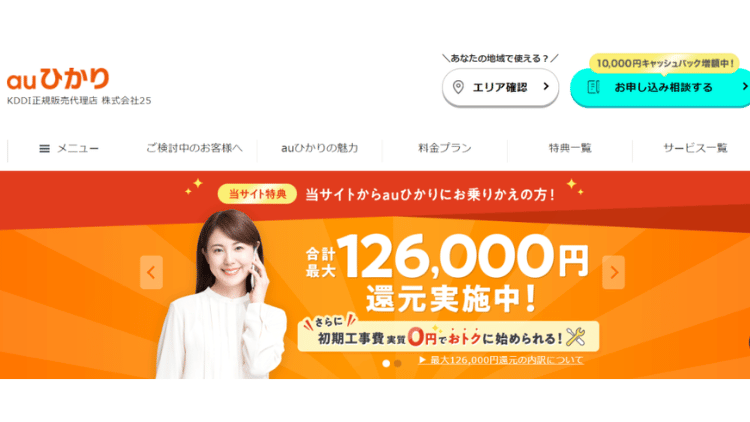
マンション(集合住宅)に住んでいる方におすすめの光回線は「auひかり」です。
| 住居タイプ | auひかりホーム(戸建て) | auひかりマンション(集合住宅) |
|---|---|---|
| 回線タイプ | 1Gbps | 1Gbps |
| 月額料金 | 5,610円/月(ずっとギガ得プラン1ギガの場合) | 4,180円/月など(物件によって異なる) |
| 契約期間 | 3年 | 2年 |
| 事務手数料 | 3,300円 | |
| 工事費 | 48,950円 ※初期工事特典適用利用で実質無料 | 33,000円 ※初期工事特典適用利用で実質無料 |
| 回線 | KDDI回線 | |
| 最大通信速度 | 1Gbps※ | |
| スマホセット割 | あり(au) | |
※本サービスはベストエフォート型サービスです。記載の速度は技術規格上の概ねの最大値となり、実使用速度を示すものではありません。
お客さまのご利用環境、回線の状況などにより大幅に低下する場合があります。接続先までの通信速度は機器の能力に依存します。
■auひかり 乗りかえスタートサポート(KDDI公式特典)
内容:他社からの乗り換えと対象プランに新規加入で最大30,000円(au PAY 残高へのチャージ 最大10,000円+月額料金割引 最大1,000円×20ヶ月)
期間:終了日未定
■auひかり 乗りかえスタートサポート上乗せキャッシュバック(KDDI公式特典)
内容:20,000円(戸建て)、10,000円(マンション)(au PAY 残高へのチャージ)
期間:終了日未定
■10ギガお申込特典
内容:auひかりホーム10ギガの新規お申込みで25,000円キャッシュバック(戸建てのみ)
【CBコード】12580
期間:終了日未定
■当サイト特典キャッシュバック
内容:auひかりホームは最大41,000円、auひかりマンションは最大30,000円キャッシュバック
【CBコード】12580
期間:終了日未定
■「auスマートバリュー」または「自宅セット割 インターネットコース」
内容:auとUQ モバイルユーザーが条件達成で10,000円au PAY 残高へチャージにて還元
期間:終了日未定
「auひかり」を契約すると、初期工事費用が実質無料となります※1。また、auスマートバリューに申込みすれば、auスマホの月額料金が永年最大1,100円(税込)割引になります。
家族全員が対象となるので、auスマホを利用している家庭はauスマートバリューへの申込みをおすすめです。
また、下記サイトで申込みをするとキャッシュバックを含めて最大126,000円の還元を受けられます。ただし、最大126,000円の還元には条件がありますので、サイトをチェックの上、お申し込み前に適用条件をお問い合わせください。
※1 工事費用33,000円に関しては、初月1,443.2円 +翌月以降1,434.4円×22ヵ月割引されるため、実質無料となります。
>>>auひかりの詳細はこちら
戸建住宅で回線速度が遅いなら「NURO光」がおすすめ
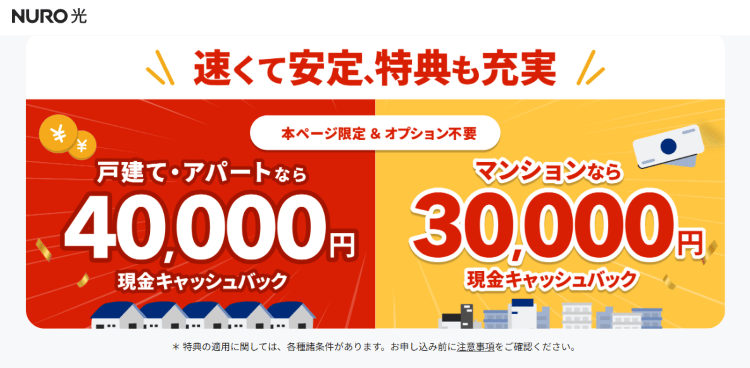
戸建に住んでいる方は「NURO光」がおすすめの光回線サービスです。
| 住居タイプ | 戸建て | 集合住宅 | ||
|---|---|---|---|---|
| 回線タイプ | 2ギガプラン | 10ギガプラン | 2ギガプラン | 10ギガプラン |
| 月額料金 | 5,500円 | 6,050円 | 3,850円 | 4,400円 |
| 契約期間 | なし | なし | なし | なし |
| 事務手数料 | 3,300円(最大2カ月無料体験で実質無料) | |||
| 工事費 | 49,500円(24ヶ月利用で実質無料) | 44,000円(24ヶ月利用で実質無料) | ||
| 回線 | NTT回線 | |||
| 最大通信速度 | 2Gbps | 10Gbps | 2Gbps | 10Gbps |
| スマホセット割 | あり(Softbank、ワイモバイル) | |||
※ 通信速度は、ネットワークから宅内終端装置へ提供する技術規格上の下りの最大速度です。お客さまが使用する個々の端末機器までの通信速度を示すものではありません。お客さまのご利用環境(端末機器の仕様等)や回線混雑状況等により、低下する場合があります。
■オプション不要 現金キャッシュバック
内容:指定ページからの申し込み・開通でキャッシュバック(戸建て:75,000円、マンション45,000円)
期間:終了日未定
■最大2カ月無料体験
内容:契約事務手数料と最大2か月目までの月額基本料金が割引で0円
期間:終了日未定
■乗り換え特典
内容:他社からNURO光への乗り換え時に違約金などを最大60,000円までサポート
期間:終了日未定
■基本工事費実質無料
内容:工事費実質無料(24ヶ月利用時)
開催期間:終了日未定
■ソニー製Wi-Fiルーター(ONU)無料
内容:追加費用なしで、ソニー製ONU(Wi-Fi6対応ルーター)をご利用いただけます。
期間:終了日未定
※キャンペーンの詳細は公式サイトでご確認ください。
下り最大速度とは、ダウンロードにかかる回線速度のことで、速度が速いほどダウンロードにかかる時間が短くなります。つまり、下り最大速度が2Gbpsの「NURO光」なら高画質な動画やFPSのようなデータを多く送受信するオンラインゲームを快適に楽しめます。
また、「NURO光」はソフトバンクの「おうち割 光セット」の対象サービスです。ソフトバンクのスマホの月額料金が1台につき毎月最大1,100円(税込)おトクになります。家族のスマホも対象なので、ソフトバンクを利用している家庭におすすめの光回線サービスです。
ただし、対象エリアが北海道、関東、東海、関西などの一部エリアです。対象エリア外だと申し込むことができないので、契約できるか確認しましょう。
なお、下記サイトで「NURO光」に申し込むと最大45,000円のキャッシュバックを受け取れます。キャッシュバックを受け取るには条件がありますが、気になる方はチェックしてみましょう。
>>>NURO光の詳細はこちら
まとめ
回線速度が急に遅くなったら、インターネットの接続環境か、スマホやパソコンのデバイスの設定、契約している通信事業者のいずれかに原因があります。
インターネットの接続環境や、スマホ・パソコンなどのデバイスの設定は対処方法があるのですぐに戻すこと可能です。しかし、回線速度が急に落ちた原因が通信事業者側にあると、ユーザーが回線速度をすぐに戻すことは難しいです。
回線速度を見直したい、あるいはもっと速くしたいなら、光回線サービスの乗り換えを検討してみましょう。