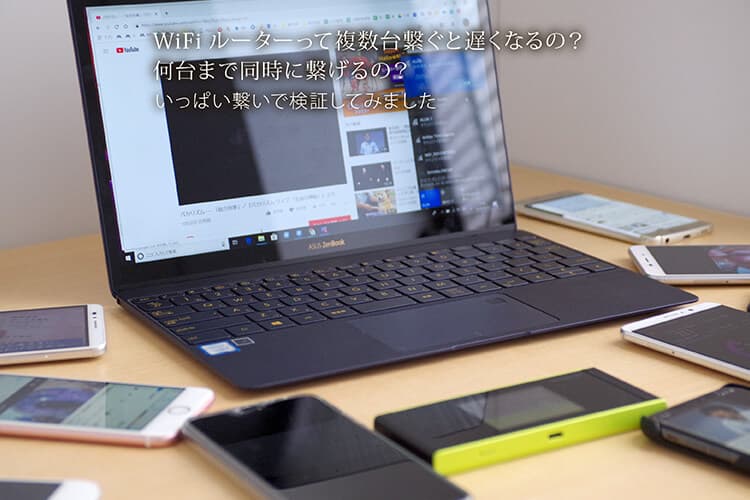
「PC」「スマホ」「ゲーム機」など、現代はWi-Fiに接続して使用する機器が複数あります。
これらを同時に1台のWi-Fiに接続し、通信速度が著しく低下した経験がある方は多いのではないでしょうか。
本記事では、1台のWi-Fiに何台の機器を同時接続すると速度が落ちるかの検証結果を公開します。さらに、接続台数が少ないのに通信速度が遅い場合のおすすめ乗り換え先も紹介します。
Wi-Fiの通信速度で困った経験がある方は、ぜひ最後までご覧ください。
\ワンコイン550円!/
ホームルーターとポケット型Wi-Fiを
14日間お試しできる!
もしも同時接続数は少ないのにやっぱり通信速度が遅いという場合は、契約している回線に問題があるかもしれません。Wi-Fiには光回線だけでなく、ポケット型Wi-Fiやホームルーターなどもあり、種類が豊富です。
数多くのWi-Fiの中から、自分にぴったり合った回線を選ぶのは本当に大変。そこでおすすめなのが「WiFiストア」です。
WiFiストアでは、様々な回線の実質月額や通信速度など、自分が気になる項目を選んで複数回線を比較可能。プランを見て気になるサービスがあれば、そこから公式サイトで詳しく確認することもできます。
WiFiストアから申し込みで、お得な限定プランも!通信回線を速くしたい、別の回線に乗り換えたいなら、WiFiストアで比較してみてください。
同時接続数とは?同時接続できる台数はWi-Fiルーターごとに異なる
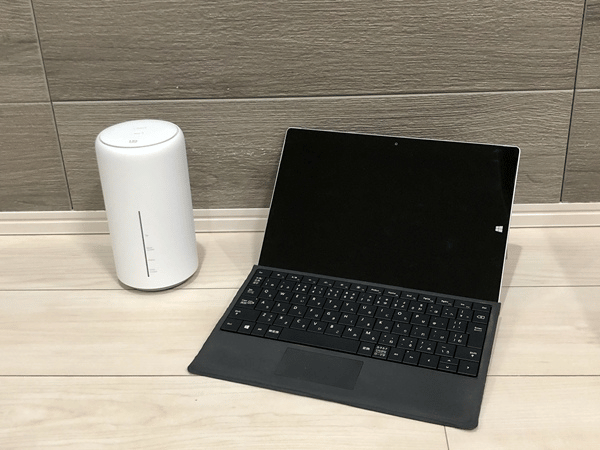
同時接続数とは、Wi-Fiルーターに同時に接続できる端末の台数を指します。
スマートフォン、パソコン、タブレット、ゲーム機などを一度にインターネットにつなげることができる上限数で、機器ごとに仕様が異なります。例えば「20台まで」と記載されていれば、最大20台の端末が同時に利用可能です。
「同時接続数」「最大接続台数」「推奨台数」の違い
カタログやスペック表では「同時接続数」「最大接続台数」「推奨台数」と似た表現が出てきますが、意味は少し違います。
同時接続数は“今この瞬間に同時につながっている台数”のこと。最大接続台数は“仕様上、接続できる上限”で、これを超えると接続できなかったり不安定になったりします。
一方、の推奨台数(推奨接続台数)は“快適に使える目安”で、最大接続台数より少なめに設定されることが多いです。
ルーター選びでは、最大接続台数だけで判断せず、実際の利用台数が推奨台数に収まるかも意識すると失敗しにくくなります。
ポケット型Wi-Fiとホームルーターの同時接続台数の目安
ただし、上限に達していなくても接続台数が増えると通信速度が分散し、速度低下や不安定さを感じることがあります。
ポケット型Wi-Fi、ホームルーター、固定回線用の無線LANルーターでは、最大接続台数に違いがあります。
ポケット型Wi-Fiは持ち運びに便利な分、同時接続台数は10〜20台程度が一般的です。ホームルーターは据え置き型で電源に接続して使うため、同時接続台数は20〜30台前後に対応しているモデルが多く、家族全員のスマホやPC、IoT家電を同時に接続しても安定しやすいのが特徴です。
固定回線に接続する無線LANルーターも家庭用モデルなら20〜30台程度、高性能モデルでは50台前後が目安です。
ただし、同時接続数の上限自体はルーターの性能に左右されますが、光回線は通信の基盤が強力なため、多数の端末をつないでも比較的安定しやすいという利点があります。
ルーターの同時接続が多いメリット・デメリット
同時接続台数が多いルーターなら、スマホ・PC・テレビ・ゲーム機・IoT家電などを1台(または少数)のルーターでまとめて接続しやすく、SSIDやパスワード管理もシンプルになります。複数台のルーターを置かずに済むぶん、機器コストやメンテナンスの手間を抑えられるのもメリットです。
一方で、接続台数が増えるほど回線を分け合うことになるため、状況によっては通信速度が落ちたり、接続が不安定になったりします。また、端末側が古い規格の場合、ルーターの性能を活かしきれないケースもあるため、「最大接続台数」だけでなく、実際の利用台数と使い方もあわせて考えるのがポイントです。
WiFiルーターの接続台数比較表
ここで、大手メーカーの無線LANルーターと大手通信キャリアのWi-Fiルーターの最新機種の接続台数をまとめました。
| 種類 | 機種名 | 同時最大接続台数 |
|---|---|---|
| 無線LANルーター | BUFFALO / WSR-5400XE6 | 18台 |
| 無線LANルーター | NEC / Aterm 7200D8BE | 36台 |
| 無線LANルーター | BUFFALO / AirStation WXR18000BE10P | 63台 |
| 無線LANルーター | TP-Link /Archer AX80 | 100台 |
| ホームルーター | WiMAX / Speed Wi-Fi HOME 5G L13 | 32台 |
| ホームルーター | docomo / home 5G HR02 | 66台 |
| ホームルーター | SoftBank Air / Airターミナル6 | 128台 |
| ポケット型Wi-Fi | WiMAX / Speed Wi-Fi DOCK 5G 01 | 48台 |
| ポケット型Wi-Fi | docomo / Wi-Fi STATION SH-54C | 16台 |
| ポケット型Wi-Fi | SoftBank / Pocket WiFi 5G A102ZT | 30台 |
上記は主に家庭や個人で使用するWi-Fiルーターです。オフィスや店舗で数十台以上を接続する場合は、法人向けの無線LANアクセスポイントが適していることがあります。法人向け製品の接続台数は機種によって異なるため、最大接続台数だけでなく推奨接続台数も確認しましょう。
自宅で利用するホームルーターや固定回線用の無線LANルーターは同時接続台数が多く、もっとも多いSoftBank Airの「Airターミナル6」は128台も同時接続できます。
外出先での利用も可能なポケット型Wi-Fiでも、紹介したすべての機種で16台以上の接続が可能です。どちらの用途であっても、新しい機種は十分な同時接続台数を備えています。
オフィス・店舗で必要なルーターの接続台数は?
オフィスや店舗でWi-Fiルーターを使用する場合は、従業員数ではなく、実際にWi-Fiへ接続する端末数をもとに必要な接続台数を考えます。
従業員1人でも、パソコンとスマートフォンを接続すれば2台として数えます。さらに、タブレット、プリンター、監視カメラ、POSレジ、会議室の機器、来客用端末なども含める必要があります。
利用人数ではなく接続する端末数を数える
オフィスで必要な接続台数は、次のように計算します。
必要な接続台数=従業員が使用する端末+共用機器+来客用端末+予備台数
例えば、従業員10人のオフィスで、1人につきパソコンとスマートフォンを1台ずつ使用する場合、それだけで20台になります。
ここへプリンター2台、タブレット3台、監視カメラ2台、来客用端末5台を加えると、合計32台です。今後の端末追加も考え、40台以上を快適に接続できる製品を選ぶとよいでしょう。
| 利用環境 | 接続端末の例 | 必要な接続台数の目安 |
| 従業員5人程度 | パソコン、スマホ、プリンター | 15~20台 |
| 従業員10人程度 | パソコン、スマホ、共用機器、来客端末 | 30~40台 |
| 従業員30人程度 | パソコン、スマホ、会議用機器、来客端末 | 70~100台 |
| 店舗・クリニック | POSレジ、タブレット、カメラ、来客端末 | 使用機器に応じて算出 |
上記は目安です。Web会議や動画視聴、大容量ファイルの送受信を同時に行う場合は、台数が上限以内でも通信が不安定になることがあります。
30台以上接続する場合は法人向けアクセスポイントも検討する
小規模な事務所で接続端末が少ない場合は、家庭用の高性能Wi-Fiルーターでも対応できることがあります。
一方、30台以上の端末を接続する場合や、複数の部屋・フロアでWi-Fiを使用する場合は、法人向けの無線LANアクセスポイントも検討しましょう。
無線LANアクセスポイントとは、Wi-Fiの電波を発信するための機器です。オフィスでは、インターネット回線へ接続するルーターと、各部屋へWi-Fiを届けるアクセスポイントを分けて設置することがあります。
複数のアクセスポイントへ端末を分散すれば、1台へ接続が集中するのを防ぎやすくなります。ただし、必要な設置台数は接続端末数だけでなく、フロアの広さ、壁や仕切りの位置、同時に通信する人数によっても変わります。
オフィスでは接続台数以外の機能も確認する
オフィスや店舗でルーターを選ぶ際は、最大接続台数だけでなく、次の機能も確認しましょう。
- 推奨接続台数が実際の利用台数を上回っている
- Wi-Fi 6やWi-Fi 7に対応している
- 複数のアクセスポイントを一括管理できる
- 業務用と来客用のWi-Fiを分けられる
- 接続中の端末や通信状況を確認できる
- ファームウェアを自動更新できる
- 法人向けの保守やサポートを利用できる
特に来客へWi-Fiを開放する店舗や事務所では、業務用ネットワークとゲスト用ネットワークを分けられる製品が適しています。
最大接続台数は、仕様上接続できる上限であり、その台数まで常に快適に通信できることを保証する数値ではありません。実際に使用する端末数より余裕のある推奨接続台数を持つ製品を選びましょう。
Wi-Fiルーターの今の同時接続台数の確認方法

通信速度が遅いと感じたときは、まずWi-Fiルーターに何台の端末が同時接続されているかを確認してみましょう。
スマホやPCのほかにも、テレビやゲーム機、IoT家電などが知らないうちにつながっていて、回線を圧迫していることがあります。
現在の接続台数は、ルーターの管理画面や専用アプリから簡単に確認できます。ただし、Wi-Fiルーターによって確認方法が異なるため、ここでは一般的は方法を紹介します。
パソコンで確認する方法
- ブラウザを開く
- ルーターの管理画面にアクセス
- ログイン情報を入力
- 接続状況を確認
ChromeなどのWebブラウザを開き、アドレスバーに「192.168.0.1」や「192.168.1.1」など、説明書に記載されたルーターのIPアドレスを入力。ルーターの管理画面に入ります。
ユーザー名とパスワードを入力してログインします(初期設定のままの場合は説明書を参照)。
「接続中デバイス」「クライアント一覧」といった項目から、現在つながっている端末の一覧と台数を確認できます。
スマホで確認する方法
- 専用アプリを利用する
- ブラウザから管理画面にアクセス
スマホの場合は、上記のどちらかの方法で確認できます。
最近のWi-Fiルーターは専用アプリ対応が多く、アプリを開けば接続中の端末数をすぐに確認できます。アプリがない場合は、パソコンと同様にスマホのブラウザにルーターのIPアドレスを入力し、ログインすると接続台数を確認可能です。
【検証】WiFiルーターは同時接続台数が多いとどうなる?
Wi-Fiルーターに接続するデバイスの数が増えると気になるのが、通信速度の低下です。
インターネットに接続するための通信回線は、Wi-Fiルーターに接続するデバイスで共有するので、接続台数が増えれば理論的には遅くなります。
光回線やホームルーターはもともと高速通信が可能なため、数台程度の接続ではほとんど影響はありませんが、「本当に大丈夫か確認してみたい」「ポケット型Wi-Fiでも速度は低下しないのか」と思う人もいるでしょう。
そこでここでは、「固定回線+無線LANルーター」と「WiMAXのポケット型WiFiルーター」の2つのパターンで、実際に複数のデバイスを繋げて速度の変化を検証しました。
固定回線+WiFiルーターで検証してみた
使用回線「So-net光 マンションタイプ」、使用無線LANルーター「WN-AX1167GR2(アイ・オー・データ)」で、普段使用している6台のデバイスを繋いだ場合の速度を検証してみました。
ルーターの主な仕様
| 機種名 | 転送速度 | 最大接続台数 |
|---|---|---|
| I-O DATA / WN-AX1167GR2 | 5GHz:最大867Mbps 2.4GHz:最大300Mbps | 16台 |
同時接続した機器
- iPhone 12(スマホ)
- iPhone 8(スマホ)
- デスクトップパソコン
- ノートパソコン
- Fire TV Stick
- PlayStation 4
普段はゲーム機器などは繋いでいないことも多いですが、今回は検証のため、上記デバイスの電源をONにし、6台繋いだ状態で、朝・昼・夜の時間帯で通信速度を計測しました。
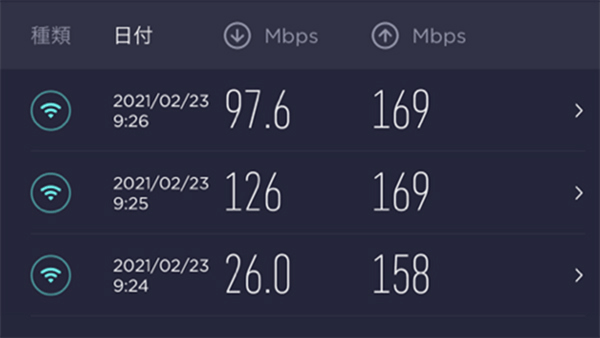
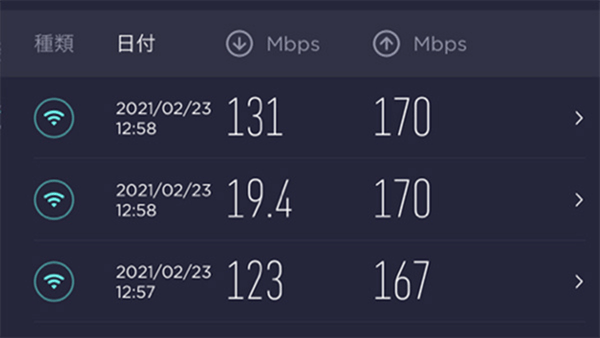
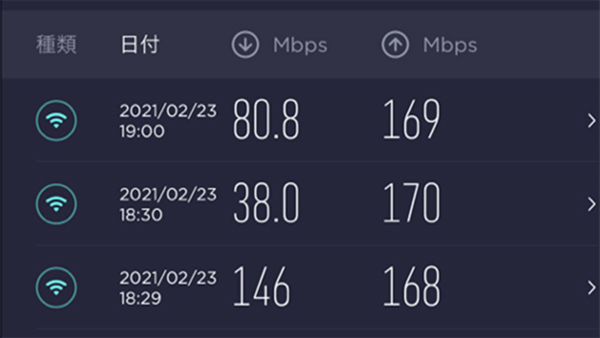
使用する固定回線の違いや、時間帯による回線の混雑具合の変化もあるため、あくまでも参考という形でにはなりますが、結論としては全く不自由なく使うことができました。実測値としても、快適なネット利用に問題のない速度が出ています。
ポケット型Wi-Fiで検証してみた
次に、ポケット型WiFiで検証を行います。ポケット型Wi-Fiは、最大通信速度が固定回線に比べると遅く、最大接続台数もホームルーターより少ないため、複数台接続時の速度の低下がより懸念されます。
そこでこちらは、1台~最大接続台数以上を繋ぐところまで検証していきます。
WiFiルーターにスマホを1台だけ繋いだ場合
検証に使ったポケット型Wi-Fiは、UQ WiMAXの「W05」で、主なスペックは次の通り。最大接続台数は10台です。
| 通信速度(受信) | 最大758Mbps |
|---|---|
| 通信速度(送信) | 最大112.5Mbps |
| 対応モード | ハイスピードモード/ハイスピードプラスエリアモード |
| 対応エリア | WiMAX 2+エリア/au 4G LTE(800MHz)エリア |
| 接続台数 | Wi-Fi機器:10台 USB:1台 Bluetooth機器:3台 |
検証は、東京都品川区の屋内で行いました。まずは写真の通り、スマホを1台のみ繋いでいます。
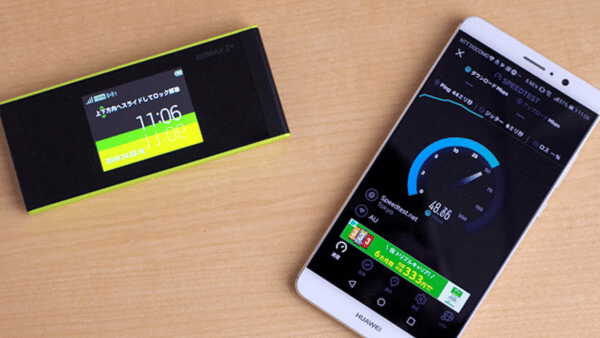
より正確に測るため3回測定し、平均値も算出しました。結果は下り平均で52.3Mbpsと、一般的なインターネットの利用には十分な速度でした。上りの平均は8.10Mbpsです。
この数値を基準に、接続デバイスを増やした場合の変化を見ていきましょう。
| 1台のみ接続 | 下り | 上り |
|---|---|---|
| 1回目 | 53.3 | 9.00 |
| 2回目 | 49.5 | 7.88 |
| 3回目 | 54.0 | 7.43 |
| 平均値 | 52.3 | 8.10 |
WiFiルーターに2台繋いだ場合
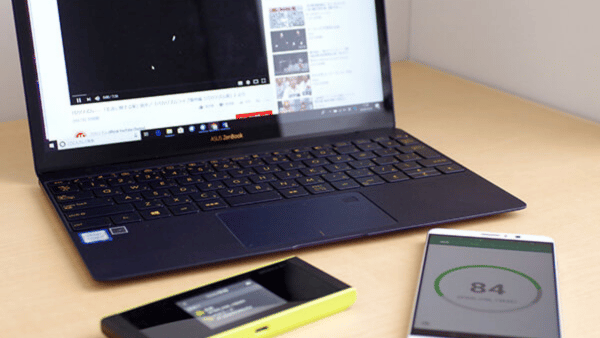
先のスマホのみを繋いだ状態に、PCを1台プラスしてYouTubeを視聴している状態にしました。これでWi-Fiルーターからの電波を2台のデバイスで使用していることになります。1台のみ接続していたときと同じく、スマホで速度を測定します。
| 2台接続 | 下り | 上り |
|---|---|---|
| 1回目 | 51.7 | 7.84 |
| 2回目 | 50.7 | 8.52 |
| 3回目 | 54.4 | 8.18 |
| 平均値 | 52.3 | 8.18 |
その結果、下りの平均速度は52.3Mbpsでした。1台だけつないだときと同じで、電波が2台分に分割されて速度が落ちるということはありませんでした。上りは平均8.18Mbpsで、1台接続時の8.10Mbpsとこちらもほぼ同じ結果となっています。
Wi-Fiルーターに10台繋いだ場合の結果
次に、使用したWi-Fiルーター「W05」のスペック上の最大接続台数である10台をつないで検証します。
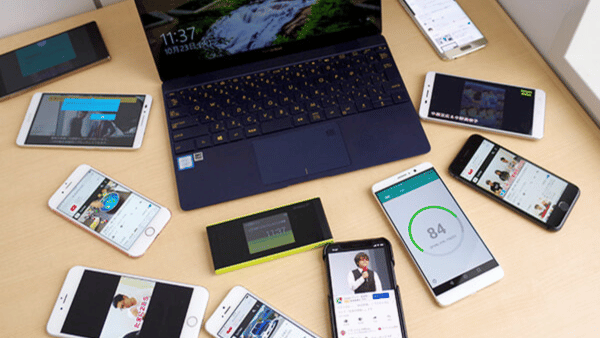
1台のWi-Fiルーターに、写真のように1台のPCと9台のスマホを繋いでいます。速度測定用のスマホ以外は、全てYouTubeを再生した状態です。
| 10台接続 | 下り | 上り |
|---|---|---|
| 1回目 | 28.9 | 9.82 |
| 2回目 | 24.8 | 15.6 |
| 3回目 | 23.7 | 15.7 |
| 平均値 | 25.8 | 13.7 |
その結果、下りの平均値は25.8Mbpsと、1台接続時の52.3Mbpsから約50%の速度に落ちました。
接続デバイス数の多さが速度に影響することがよくわかる結果となりましたが、10台つないだ状態でもそこそこの速度が出ていたため、YouTubeの視聴には問題がなく、それぞれのデバイスで快適に見ることができました。
そのため体感的にはあまり速度の低下を感じなかったことも付け加えておきたいと思います。
Wi-Fiルーターの最大接続台数を超えるとどうなるの?
最後に、Wi-Fiルーターの最大接続数を超えるとどうなるかも検証しました。
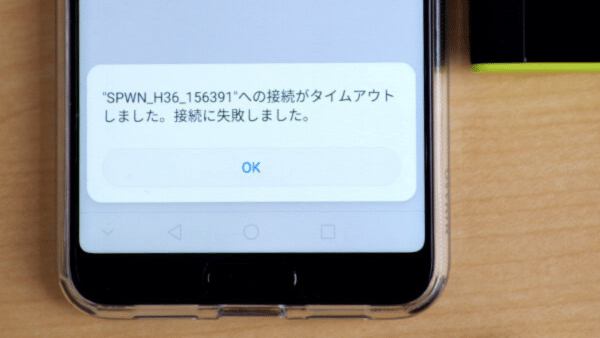
今回使用したUQ WiMAXの「W05」のWi-Fi機器の最大接続台数は10台なので、10台接続された状態でさらにもう一台接続しようと試みたところ、写真のようにエラーが表示され、繫ぐことができませんでした。10台以上は繋がらないように設定されているようです。
今回の検証の結果をまとめると以下のようになります。
- 同時接続デバイスが2台程度ならほとんど影響はない
- 10台になると計測数値には大きな違いが見られた
- 回線自体の通信速度が速ければ、複数デバイス接続による速度の低下があっても快適に利用はできる
- Wi-Fiルーターの最大接続台数以上は接続できない
利用する場所、接続予定の台数に応じたWi-Fiルーター選びの参考にしてください。
Wi-Fiルーターの同時接続台数の増やし方
Wi-Fiルーターは、同時接続台数の上限を超えると機器を接続できなくなります。また、上限に達していなくても、複数台を接続すると、通信が遅くなると感じることもあるかもしれません。
Wi-Fiルーターの同時接続台数を増やしたいと思った場合には、以下の方法があります。
- Wi-Fiルーターを追加する
- Wi-Fiルーターを買い替える
- 優先度の高いものは有線接続にする
Wi-Fiの通信状況を改善したい場合は、これらの方法を試してみましょう。順番に解説します。
Wi-Fiルーターを追加する
現在使っているWi-Fiルーターにもう一台Wi-Fiルーターを加えれば、より多くの機器を接続できるようになります。
追加したWi-Fiルーターをアクセスポイントモードで設置すれば、端末を複数のルーターに分散して接続可能。
一台あたりの負荷を軽くできるため、複数の機器が同時に利用しても安定しやすくなります。特に部屋数が多い住宅や接続する端末が広範囲に分かれている環境では効果的です。
ただし、ルーターを近くに設置すると電波干渉が起こる場合があるため、設置場所やチャンネル設定には注意が必要です。
Wi-Fiルーターを買い替える
より新しい規格に対応したハイスペックのWi-Fiルーターに買い替えれば、最大同時接続台数も増やせます。
最新のWi-Fi 6やWi-Fi 7対応ルーターは、OFDMAやMU-MIMOといった技術によって複数端末を効率よく同時接続できます。
仕様書に記載されている最大接続台数も従来機より多くなっている場合が多く、家庭内のスマホやPC、IoT機器が増えても安定しやすくなります。
とはいえ、スペックに記載された台数が必ずしも快適に利用できる上限ではありません。そのため、新しいWiFiルーターに買い替える際には、余裕のある台数を選ぶのがおすすめです。
なお、ポケット型Wi-Fiやホームルーターは、サービスごとに提供している端末があり、それ以外の機種は使えません。
たくさんのデバイスを同時接続したい場合は、サービスの検討時に提供しているWi-Fiルーターの接続可能台数を確認し、希望するスペックを備えた機種が利用できるサービスを選びましょう。
優先度の高いものは有線接続にする
Wi-Fi接続にすべてを任せるとWi-Fiルーターの処理が集中し、通信速度が低下することがあります。
デスクトップパソコンやゲーム機など、動かさない端末はLANケーブルで接続すると、無線部分の負担を減らせます。
有線接続は干渉を受けにくく安定性が高いため、無線接続に比べて高速通信が可能に。
そのため、仕事で使うパソコンやオンラインゲームをするゲーム機など優先度の高いものを優先接続にし、無線を使う機器を減らすことで、Wi-Fiに残された端末が快適に利用できるようになります。
WiFiルーターに複数台接続する場合の注意点

次に、Wi-Fiルーターに複数台のデバイスを繋ぐ場合に注意したいポイントを紹介します。快適に利用するためにぜひチェックしておきましょう。
ルーターからの距離や障害物によっては電波が通りにくい
Wi-Fiを快適に利用するには、ルーターの近くでデバイスを使用するのが最適ですが、家族などが別々に複数台のデバイスを同時接続する場合、すべてを近くで使えるとは限りません。
ルーターからの距離や障害物によっては電波が通りにくくなるので、電波の通りを考慮して設置場所を決めましょう。
Wi-Fiルーターから発せられる電波は、基本的にはルーターを中心として同心円状に広がっていくので、利用が想定される範囲の中心に近い場所に設置するとよいでしょう。さらに少し高いところに設置することで、電波が通りやすくなります。
また、電子レンジなど電波を発しているものや、電波が干渉されやすい水(水槽など)の近く、棚の中など電波を通しづらい場所は避けるのも有効です。
自宅内でどうしても電波が届きにくい部屋があるといった場合は、Wi-Fi中継器を使うのも対処法の1つです。
不要な端末に繋いだままだと通信速度が遅くなる場合がある
本記事の検証結果からもわかるように、同時に接続しているデバイスがある程度増えると通信速度に影響が出てきます。
多くのデバイスを接続している状態で「Wi-Fiの通信速度が遅い」と感じたら、接続デバイス数を減らすのは有効な対処法の1つです。不要なデバイスはWi-Fiに繋いだままにせず、長時間使わないときは接続を解除するのがおすすめです。
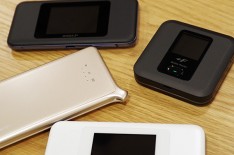
下記記事では、通信速度が速いポケット型Wi-Fiを実際の速度を計測して比較しています。Wi-Fiルーター選びの参考にしてください。
データ容量の消費が増える
複数のデバイスをWi-Fiに繋ぐということは、複数台で使用したデータ容量が同時に消費されるということです。
データ無制限の回線を利用している場合は問題ありませんが、「1カ月50GBまで」などデータ容量に決まりがある回線・プランの場合は、データ容量が制限を超えないように注意しましょう。
データ容量無制限で使えるホームルーターやポケット型Wi-Fiは、以下の記事でも詳しく紹介しています。
ポケット型Wi-Fiはバッテリーの減りが早くなる
コンセントに繋がないタイプのポケット型Wi-Fiでは、バッテリーの減りにも注意が必要です。Wi-Fiルーターに接続するデバイス数が増えると、バッテリーの減りも早くなります。
いつもより多くのデバイスを接続するときは、バッテリーの残量をチェックしつつ使いましょう。出かける前にきちんと充電しておく、モバイル充電器を用意するなど対策しておくと安心です。
接続台数・通信速度に不満があるなら、回線を見直そう
同時接続台数に不安がある、今の回線が遅くて困っているという場合は、回線自体の見直しが最も効果的です。
ポケット型Wi-FiやホームルーターはWi-Fiルーターと回線がセットになっており、主要キャリアの最新端末の接続台数は以下の通りです。
| 使用回線 | 端末名 | 接続台数 |
|---|---|---|
| au・WiMAX | 【ポケット型Wi-Fi】Speed Wi-Fi DOCK 5G 01 | 48台 |
| 【ホームルーター】Speed Wi-Fi HOME 5G L13 | 32台 | |
| docomo | 【ポケット型Wi-Fi】Wi-Fi STATION SH-54C | 16台 |
| 【ホームルーター】home 5G HR02 | 66台 | |
| SoftBank | 【ポケット型Wi-Fi】Pocket WiFi 5G A102ZT | 30台 |
| 【ホームルーター】Airターミナル6 | 128台 |
ホームルーターであれば32〜128台、ポケット型Wi-Fiでも16〜48台に対応しており、一般的な4人家族がスマホ・PC・タブレット・ゲーム機などを合わせて使う場合でも10〜15台程度が目安なので、台数だけで見れば現行機種はいずれも余裕があります。
ただし、接続台数の上限よりも「同時に使う台数が増えると速度が分散する」点が実際の使い勝手に影響します。本記事の検証でも示した通り、回線自体の速度が速ければ複数台接続時も快適に使えます。接続台数と回線速度の両方を満たすサービスを選ぶことが重要です。
その点で特におすすめなのが、128台対応のAirターミナル6が使えるモバレコAirと、au・WiMAX回線で安定した通信が使えるBroad WiMAXです。WiFiストア限定のキャッシュバックキャンペーンも実施中です。
【モバレコAir】同時接続台数が128台のAirターミナル6が利用できる
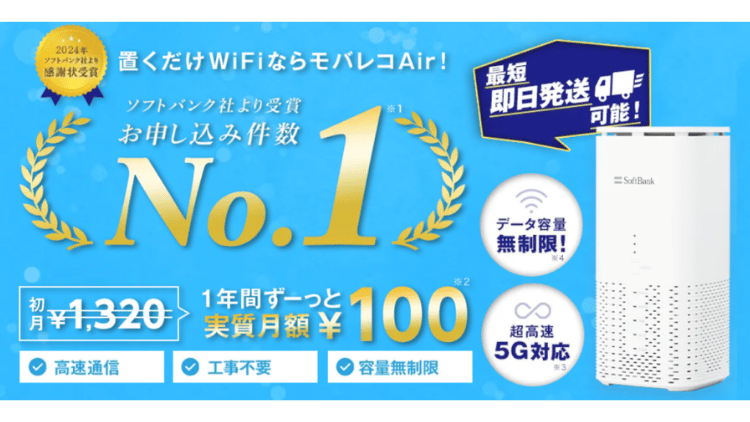
- SoftBank Airと機能は同じなのに月額料金が安い
- 同時接続台数128台のAirターミナル6が使える
- 月間データ容量無制限※1
- 当サイト経由限定!最大34,000円のキャッシュバックが受け取れる
- ソフトバンク、Y!mobileのスマホとのセット割が使える
| プラン名 | 端末購入 |
|---|---|
| 端末タイプ | ホームルーター |
| 回線サービス | SoftBank |
| 月額料金 | 初月_1,320円、2~12ヶ月目_3,080円、13ヶ月~36ヶ月目_4,180円、37カ月目~:5,368円/月(「モバレコAir ハッピープラスキャンペーン(36回)」適用時) |
| 実質月額料金 | 3,537円/月(48か月利用の場合) |
| 端末代金 | 71,280円(「月月割」で実質0円) |
| 契約期間 | なし |
| 月間データ容量 | 無制限※1 |
| 最大通信速度 | 2.7Gbps(下り)※2 |
| スマホセット割 | 有(ソフトバンク、Y!mobile) |
※1 ご利用の集中する時間帯(夜間など)は、サービス安定提供にともなう速度制限のため、通信速度が低下する場合があります。
※2 ベストエフォート形式のため、お客様の通信環境により実際の通信速度は変化します。ご利用の集中する時間帯(夜間など)は、サービス安定提供にともなう速度制限のため、通信速度が低下する場合があります。
■月月割(48回)
内容:端末代実質無料 1,485円/月割引(48回)
開催期間:終了日未定
■モバレコAir ハッピープラス キャンペーン(36回)
内容:月額料金割引(1,188円~4,048円/36回)
開催期間:終了日未定
■モバレコAir限定月額キャッシュバック
内容:キャッシュバック29,200円
開催期間:終了日未定
■Wi-Fiストア限定キャッシュバック
内容:キャッシュバック+4,800円
開催期間:終了日未定
■SoftBank あんしん乗り換えキャンペーン
内容:乗り換え時の違約金など最大10万円還元
開催期間:終了日未定
モバレコAirは、同時接続台数が128台と他と比較して圧倒的に多いAirターミナル6を利用できます。
実質月額料金は3,537円(税込)と、ソフトバンクでAirターミナル6を利用する場合はもちろん、ホームルーターを利用する多くのサービスの中でも非常に手頃な価格で、Airターミナル6とSoftBank回線を利用できます。
乗り換え時の解約金や撤去工事、他社の端末の残債が最大10万円まで還元されるSoftBankの公式特典「SoftBank あんしん乗り換えキャンペーン」が利用できるので、他社からの乗り換え時も負担を抑えて利用可能です。
ソフトバンク・Y!mobileのスマホユーザーは、スマホとのセット割を利用すれば毎月のスマホ利用料が1,100円~1,650円(税込)割引になるのでさらにおすすめ。
下記からの申し込みで、最大34,000円が受け取れるキャッシュバックキャンペーンも開催中なので、詳細を確認してください。
\ WiFiストア限定 /
最大34,000円キャッシュバック実施中! 最短即日発送!
モバレコAirについては、以下の記事でも詳しく紹介しています。
【WiFi革命セット】自宅も外も使える2台セットでお得
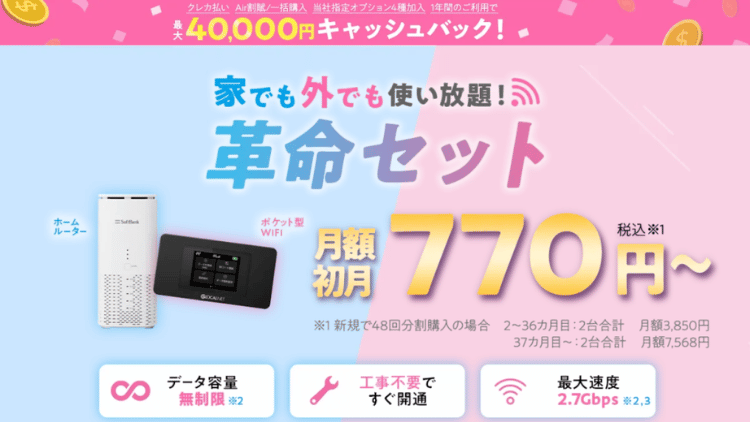
- ホームルーターの月額料金に数百円プラスでポケット型WiFiも持てる
- ホームルーターは5G対応で高速・データ無制限※
- 自宅でも外出先でも思う存分WiFiを使える。
- 他社から乗り換える場合は最大10万円まで違約金の還元があり
- キャンペーンが豊富で高額キャッシュバックがある
| サービス | モバレコAir | ONE MOBILE |
|---|---|---|
| 端末タイプ | ホームルーター | ポケット型Wi-Fi |
| 回線サービス | SoftBank | クラウドSIMによる複数種類の回線 |
| 月額料金 | 1か月目:770円、2~36か月目:3,850円、37か月目~:7,568円/月(「革命で超おトク割」適用時) | |
| 月額料金(36カ月目以降モバレコAirのみ継続した場合) | 1か月目:770円、2~36か月目:3,850円、37か月目~:5,368円/月(「革命で超おトク割」適用時) | |
| 実質月額料金 | 3,962円/月(48か月利用の場合) | |
| 実質月額料金(36カ月目以降モバレコAirのみ継続した場合) | 3,577円/月(NA01)(48か月利用の場合) 3,522円/月(KD-1)(48か月利用の場合) | |
| 端末代金 | 71,280円(「月月割」で実質0円) | NA01:31,680円 KD-1:21,120円 (端末購入応援割で実質0円) |
| 契約期間 | なし | |
| 月間データ容量 | 無制限※1 | 100GB※2 |
| 最大通信速度 | 2.7Gbps(下り)※3 | 150Mbps※3 |
| スマホセット割 | 有(ソフトバンク、Y!mobile) | |
※1 ご利用の集中する時間帯(夜間など)は、サービス安定提供にともなう速度制限のため、通信速度が低下する場合があります。
※2 月間容量を超過後は当月末まで概ね128Kbpsに速度制限となり、翌月1日の午前0時に解除されます。
■月月割-モバレコAir(48回)
内容:端末代実質無料 1,485円/月割引(48回)
開催期間:終了日未定
■端末購入応援割-ONE MOBILE
内容:端末代実質無料 660円/月割引(NA01/48回)・440円/月割引(KD-1/48回)
■革命で超おトク割-モバレコAir(36回)
内容:月額料金割引(1,738円~4,598円/回)
開催期間:終了日未定
■革命で超おトク割-ONE MOBILE(48回)
内容:月額料金割引(770円~2,970円/回)
開催期間:終了日未定
■WiFi革命セットキャッシュバックキャンペーン
内容:当サイトからの申し込みで最大40,000円
開催期間:終了日未定
■SoftBank あんしん乗り換えキャンペーン
内容:乗り換え時の違約金など最大10万円還元
開催期間:終了日未定
WiFi革命セットはモバレコAirのホームルーターと、ONE MOBILEのポケット型WiFiの2台が、ホームルーターの月額料金と同程度の料金で利用できるお得さが魅力です。
自宅では高速なホームルーターを使いつつ、外出先でもWiFiを使いたい人におすすめです。
WiFi革命セットは、自宅ではデータ容量無制限(※1)、5G対応のホームルーター、外出先では月100GB(※2)まで使えるポケット型WiFiと、用途に合わせて使い分けることで、容量を気にすることなくインターネットを楽しめます。
ホームルーターとポケット型WiFiを別々に契約するよりかなりお得なので、費用を抑えてどちらの工事不要WiFiも使いたいという人にぴったりです。
WiFiストア経由なら総額最大40,000円のキャッシュバックが受け取れるので、お得にWiFiを使いたい人はぜひ以下からチェックしてみてください。
\ 最短即日発送! /
WiFiストア限定!最大40,000円キャッシュバック実施中!
WiFi革命セットについては、以下の記事でも詳しく紹介しています。
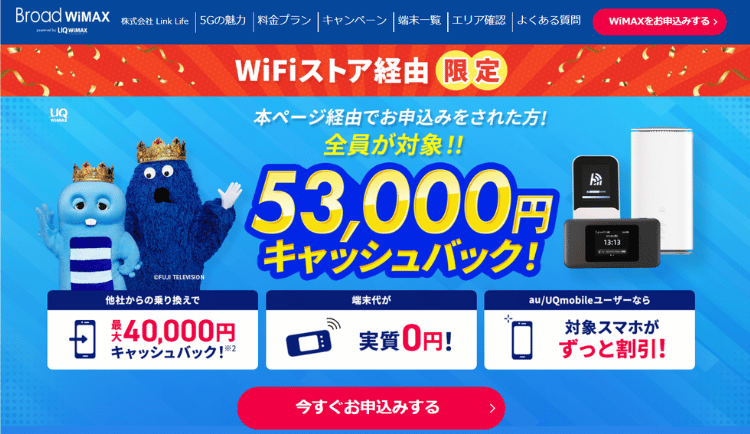
【Broad WiMAX】最大48台接続できるポケット型Wi-Fiが使える
| プラン名 | ギガ放題スタートプラン |
|---|---|
| 端末タイプ | ホームルーター、ポケット型WiFi |
| 回線サービス | au、WiMAX(5G対応) |
| 月額料金 | 初月:880円、1か月目~:4,785円/月 |
| 実質月額料金 | 3,312円(36か月利用の場合) |
| 端末代金 | 43,560円(スタート長期割で0円) |
| 契約期間 | なし |
| 月間データ容量 | 無制限※1 |
| 最大通信速度※2 | ホームルーター:4.2Gbps(下り)、ポケット型WiFi:3.9Gbps(下り) |
| スマホセット割 | au、UQ mobile |
※1 一定期間内に大量のデータ通信のご利用があった場合、混雑する時間帯の通信速度を制限する場合があります。
※2ベストエフォート型サービスです。実際の通信速度は、お客さまのご利用環境、回線の状況などにより変化します。
Broad WiMAXの主なキャンペーン
■WiFiストア経由で53,000円キャッシュバック
内容:WiFiストア経由の新規申込で53,000円キャッシュバック!
開催期間:終了日未定
■スタート長期割
内容:端末購入代金1,210円×36回割引で端末代が実質無料
開催期間:終了日未定
Broad WiMAXは、2011年6月~WiMAXを販売しているWiMAXの老舗で累計申込者数は135万人以上の方が申し込まれています。※2025年12月時点
Speed Wi-Fi DOCK 5G 01は、au・WiMAX回線が利用可能なポケット型Wi-Fiです。接続台数は48台で、最大通信速度(下り)3.5Gbpsの高速通信が可能。ドックを備えているので、自宅でも通信が安定しやすい点もメリットです。
Broad WiMAXは使用してみて速度や通信の安定に不満があった場合には、解約手数料なしでBroad WiMAXが提案する他のサービスへ乗り換えできる「いつでも解約サポート」があるので、安心して乗換えできます。
auとUQmobileのスマホユーザーは、スマホの利用料が1台あたり月額最大1,100円(税込)割引になるセット割が利用できるので特におすすめです。
WiFiストアからの申し込みで53,000円キャッシュバックが受け取れるのも嬉しいポイント。下記ボタンからキャンペーンが適用されるので、詳細をチェックしてください。
\ WiFiストア限定 /
53,000円キャッシュバック
Broad WiMAXについては、下記記事でも詳しく紹介しています。
【UQ WiMAX】WiMAXをお試し利用できる

- WiMAX本家の安心感がある
- 15日間のお試しサービス「Try WiMAX」が利用できる
- au、UQ mobileとのセット割がある
| プラン名 | WiMAX +5G ギガ放題プラスS |
|---|---|
| 端末タイプ | ホームルーター ポケット型Wi-Fi |
| 回線サービス | au、WiMAX(5G対応) |
| 月額料金 | 課金開始月~13カ月目:4,598円/月、14カ月目~:5,280円/月、(「WiMAX +5G割」適用の場合) |
| 実質月額料金 | 5,451円/月(36か月利用の場合) |
| 端末代金 | 33,220円 |
| 契約期間 | なし |
| 月間データ容量 | 制限なし※1 |
| 最大通信速度※2、※3 | Speed Wi-Fi DOCK 5G 01:3.5Gbps(下り)、Speed Wi-Fi 5G X12:3.9Gbps(下り)、Speed Wi-Fi HOME 5G L13:4.2Gbps(下り) |
| スマホセット割 | au・UQ モバイル |
| 未成年の対応 | クレジットカードをお持ちでない場合は、親権者名義のカードや口座振替で申し込めます。申込時には親権者同意書と本人確認書類が必要です。 |
※1 スタンダードモードの場合。一定期間内に大量のデータ通信のご利用があった場合、混雑する時間帯の通信速度を制限する場合があります。
※2 5G SAに対応しています。5G SAは一部エリアで提供しています。
※3 ベストエフォート型サービスです。実際の通信速度は、お客さまのご利用環境、回線の状況などにより変化します。
■WiMAX +5G割
内容:13カ月間月額料金から682円/月割引
期間:終了日未定
■UQ WiMAXおトク割
内容:端末代21,340円割引
期間:終了日未定
※キャンペーンの詳細は公式サイトでご確認ください。
WiMAXの端末をお試し利用してみたいなら、UQ WiMAXがおすすめです。
UQ WiMAXは、WiMAX本家のサービス。チャットで問い合わせができるなど、サービスが手厚いので、初めてのWiMAXでも安心です。
初めてWiMAXを使う場合は、「Try WiMAX」によって15日間WiMAXを無料でお試し利用することも可能。WiMAX端末の電波状況に不安がある場合には使ってみるのがおすすめです。
UQ WiMAXでは、端末がお得に購入できるキャンペーンも実施中です。下記ボタンからの申し込みで、端末代21,340円が割引され、11,880円で購入できます。
auやUQ mobileユーザーなら、スマホのセット割も適用されるため、毎月スマホの月額料金が1,100円割引になります。ぜひ、下記から詳細を確認してみてください。
\ 口座振替の手数料が無料! /
公式サイトではチャットでオペレーターに質問可能!
UQ WiMAXについては、以下の記事でも詳しく紹介しています。

【縛られないWiFi】WiMAXをレンタルで気軽に試せる

- WiMAXの最新端末をレンタルできる
- レンタル代は無料
- 契約期間の縛りなし・1年コースを選べる
- WiFiストアからの申し込みで事務手数料無料
| WiMAX 5G ギガ放題プラン | ||
|---|---|---|
| 縛られないコース | 口座振替1年コース | |
| 端末タイプ | ホームルーター ポケット型Wi-Fi | ホームルーター ポケット型Wi-Fi |
| 回線サービス | au、WiMAX(5G対応) | |
| 月額料金 | 4,840円/月 | 5,280円/月 |
| 実質月額料金 | 4,840円/月(36か月利用の場合) | 5,500円/月(12か月利用の場合) |
| 端末代金 | 無料 | |
| 契約期間 | なし | 1年 |
| 月間データ容量 | 無制限※1 | |
| 最大通信速度※3 | ホームルーター 4.2Gbps(下り) ポケット型Wi-Fi 3.9Gbps(下り) | |
| スマホセット割 | なし | |
※1 一定期間内に大量のデータ通信のご利用があった場合、混雑する時間帯の通信速度を制限する場合があります。
※2 月間容量を超過すると月末まで128Kbpsの通信制限がかかります。
※3 下り通信速度です。表記の通信速度は送受信時の技術企画上の最大値であり、実際の通信速度を示すものではありません。ベストエフォート方式による提供となり、実際の通信速度は通信環境やネットワークの混雑状況、接続機器などに応じて変化します。詳しくは機器の仕様やホームページをご確認ください。
■WiFiストア限定!事務手数料無料
内容:当サイトからの申し込みで事務手数料無料
開催期間:いずれも終了日未定
縛られないWiFiは、高額なホームルーター端末を購入せず利用できるので、初期費用を抑えたい人や短期間利用したい人に適しています。
契約期間の縛りのないコースを選べば、端末の残債や違約金を気にせずいつでも解約できるので、「ホームルーターやポケット型Wi-Fiは初めて使うので通信速度に不安がある」という人や、「そもそも数か月~1年程度だけ利用したい」という人も、安心して利用できます。
口座振替で利用したい場合は、1年契約の「口座振替1年おコース」も選べます。WiMAXで口座振替に対応しているサービスは少ないので、縛られないWiFiの大きなメリットです。
縛られないWiFiは、当サイトからの申し込みで事務手数料です。ぜひ、以下から詳細を確認してください!
\ WiFiストア限定 /
事務手数料3,300円が無料に!
縛られないWiFiについて、もっと詳しく知りたいときは以下の記事もおすすめです。
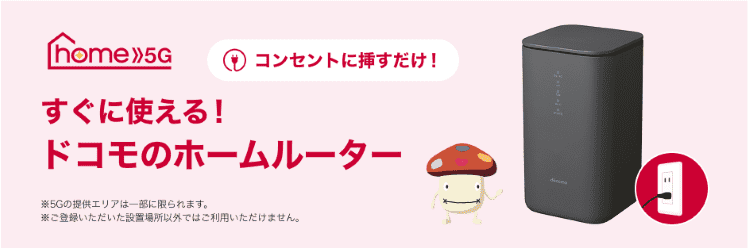
【home 5G】接続台数66台!ドコモの広いエリアが使える
- 通信速度が高速な端末を使用できる
- 端末は実質無料
- 公式オンラインショップからの申し込みでdポイント最大15,000pt、契約事務手数料も無料
- ドコモのスマホとのセット割がある
| プラン名 | home 5G プラン |
|---|---|
| 端末タイプ | ホームルーター |
| 回線サービス | docomo |
| 月額料金 | 5,280円/月 |
| 実質月額料金 | 4,620円/月(48か月利用の場合) |
| 端末代金 | 73,260円(「月々サポート」で実質0円) |
| 契約期間 | なし |
| 月間データ容量 | 無制限※1 |
| 最大通信速度 | 4.2Gbps(下り) |
| スマホセット割 | ドコモ |
※1 ネットワークの混雑状況により、通信が遅くなる、または接続しづらくなることがあります。
■月々サポート
内容:購入機種に応じた「月々サポート割引額」を毎月の利用料金から割引
■home5G乗り換え特典
内容:他社からの乗り換えでdポイント最大22,000ptプレゼント
■home 5G お申込みdポイントプレゼント特典
内容:オンラインショップからhome5Gを申し込みでdポイント15,000ptプレゼント
■オンラインショップからの申し込みで契約事務手数料無料
内容:オンラインショップからの申し込みで4,950円の契約事務手数料が無料
ドコモの「home 5G プラン」home 5G HR02を利用できます。数あるホームルーターサービスの中でも通信速度の速さに特に定評があり、ドコモならではの対応エリアの広さも嬉しいポイントです。
docomo回線が利用可能なホームルーターです。接続台数66台と、一般的な家庭での利用には十分な数を備えています。
最大下り速度4.2Gbpsと高速通信が可能で、4方向に配置した4つのアンテナの内、最も好条件なアンテナを選択して通信することで快適な通信を実現しています。
オンラインショップからの申し込みで、dポイント15,000ポイントがプレゼントされ、4,950円の契約事務手数料も無料になります。他社からの乗り換えで、最大22,000ポイントがプレゼントされる特典もあります。
ドコモのスマホとのセット割が利用でき、スマホの利用料が月額最大1210円(税込)割引になるので、ドコモユーザーはさらにお得です。
\ オンラインショップからの申し込みで /
dポイント15,000円ptプレゼント
ドコモのホームルーター、home5Gについては以下の記事でも詳しく紹介しています。
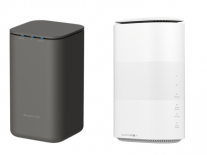
乗り換え先に迷ったらWiFiストアがおすすめ

Wi-Fiルーターを変えても遅い場合は、そもそも契約している通信回線が遅い可能性もあります。なかなか通信の問題が改善しない場合は、思い切って契約している回線の乗り換えを検討しましょう。
WiFiストアでは、モバイルルーター、ホームルーター、光回線など、様々なインターネット回線を一度に比較できます。
気になる回線があれば、すぐにプラン内容を確認可能。複数選んで比較もできるので、まとめて比較したい場合でも簡単です。
さらに、WiFiストアから申し込みすればお得になる限定プランも多数用意。
どんな回線があるのか知りたい、満足できる回線を探したい場合には、まずはWiFiストアで確認してみてください。
\お得な限定プランがいっぱい!/
ルーターの接続台数についてよくある質問

ルーターの接続台数について、よくある質問と回答をまとめました。
Q1. 接続台数が多いほど、必ず速度は遅くなりますか?
A. 必ずしも遅くなるとは限りません。軽い通信(SNS・Web閲覧)が中心なら影響が出にくい一方、動画視聴やオンラインゲームなどが同時に増えると回線を分け合うため速度低下を感じやすくなります。
Q2. 「最大接続台数」までつなげば、必ず快適に使えますか?
A. 快適さとは別です。最大接続台数は“つながる上限”の目安で、実際は端末の使い方やルーター性能によって、上限より少ない台数でも不安定になることがあります。余裕をもったスペック選びがおすすめです。
Q3. 接続台数を減らしても遅い場合、まず何をすればいいですか?
A. まずは「つながっている端末(テレビ・ゲーム機・IoTなど)」を管理画面やアプリで確認し、不要な端末は切断します。それでも改善しない場合は、設置場所の見直し(距離・障害物)や、ルーターの買い替え/回線の乗り換えも検討すると効果的です。
Q4. 何台接続できるWi-Fiルーターを選べばよいですか?
A. スマートフォンやパソコンだけでなく、テレビ、ゲーム機、プリンター、スマートスピーカー、IoT家電なども含めて台数を数えましょう。
必要な接続台数を数えたうえで、実際の台数より20~30%程度余裕のあるルーターを選ぶのがおすすめです。例えば、普段15台を接続する家庭なら、20台以上を快適に接続できる製品が候補になります。
Q5. 使用していない端末も接続台数に含まれますか?
A. Wi-Fiにつながった状態であれば、端末を操作していなくても接続台数に含まれます。
ただし、動画視聴やダウンロードなどを行っていなければ、通信速度への影響は比較的小さくなります。長期間使用していないスマートフォンやゲーム機、家電が接続されたままになっている場合は、ルーターの管理画面から切断しましょう。
Q6. 有線LANでつないだ端末も最大接続台数に含まれますか?
A. 製品仕様に記載されている「Wi-Fi接続台数」は、基本的に無線接続する端末数を指します。有線LANで接続する端末は、別に数えられることがあります。
ただし、有線接続した端末も同じインターネット回線やルーターの処理能力を使用します。無線と有線を合わせて多数の端末を使用する場合は、Wi-Fi接続台数だけでなく、ルーター全体の接続可能台数や処理性能も確認してください。
Q7. 2.4GHzと5GHzに分ければ接続台数を増やせますか?
A. 2.4GHzと5GHzへ端末を分散すると、特定の周波数帯への接続集中を避けられるため、通信が安定しやすくなります。
ただし、周波数帯を分けたからといって、ルーター全体の最大接続台数が必ず増えるわけではありません。製品によって、周波数帯ごとの接続台数が決められている場合と、全周波数帯の合計台数が示されている場合があります。取扱説明書やメーカーの製品仕様を確認しましょう。
Q8. 中継器やメッシュWi-Fiを追加すれば接続台数は増えますか?
A. 中継器は主にWi-Fiの届く範囲を広げる機器なので、追加するだけでルーター全体の接続可能台数が増えるとは限りません。接続可能台数は、親機となるルーターの性能にも左右されます。
一方、複数の機器で端末を分散して接続できるメッシュWi-Fiは、多数の端末を利用する家庭に向いています。ただし、対応台数は製品ごとに異なるため、メッシュ機器の台数ではなく、システム全体の推奨接続台数を確認してください。
Q9. オフィスで30台以上接続する場合も家庭用ルーターで対応できますか?
A. 最大接続台数が30台以上の家庭用ルーターであれば、仕様上は接続できる場合があります。ただし、Web会議やクラウドサービスを複数人が同時利用すると、最大接続台数以内でも通信が不安定になる可能性があります。
オフィスや店舗で多数の端末を使用する場合は、1台の家庭用ルーターだけで対応するのではなく、法人向けルーターと複数の無線LANアクセスポイントを組み合わせる方法も検討しましょう。接続台数に加えて、フロアの広さ、利用人数、通信内容、ゲストWi-Fiやセキュリティ機能も確認することが重要です。
まとめ

Wi-Fiを利用するデバイスが多くなるにつれて新しく登場するWi-Fiルーターも接続台数も増えています。最新の固定回線用の無線LANルーターやホームルーターは、30台~100台以上と家族みんなで十分利用できるスペックを備えています。ポケット型Wi-Fiはやや少なく16台~30台ですが、外出先では十分事足りる台数と言えるでしょう。
「WiFiルーターに複数台の端末を繋ぐと速度が落ちるのか?」についての検証では、ポケット型Wi-Fiに10台同時接続した際に速度の低下は見られたものの、低下後でもネットの利用には十分な速度が確保できていたため、使用に関して不自由を感じることはありませんでした。利用している回線が高速であれば、複数台接続時も大きな影響を受けずに利用できることがわかりました。
ただし、Wi-Fiルーターは機種ごとに最大接続台数が決められており、今回検証した機種では最大接続台数を超えた接続はできませんでした。Wi-Fiルーターを選ぶ際は、事前に接続予定のデバイス数を想定し、少し余裕をもったスペックの機種を選ぶのがおすすめです。
今回検証したWiMAX端末の
\ 最新機種はこちら /