
「webページの切り替わりが遅い」
「動画の再生が途中で止まってしまう」
「5Gの回線を使っているはずなのに」
このような悩みを抱えている方は、案外多いのではないでしょうか。
そこでこの記事では、「インターネットの快適な通信速度」に関して、必要な通信速度の目安や、自宅の通信速度の測定方法、通信速度が遅いときの対処方法まで、まとめてご紹介します。
具体的な数値で、回線の速度を把握してみましょう。
インターネット回線の「bps」「下り」「上り」「Ping値」とは?
インターネットの回線速度は、1秒間にどれだけのデータを送受信できるかで決まります。
速度が速いほど、Webページの表示や動画の読み込みがスムーズになり、ダウンロードにかかる時間も短くなる傾向があります。
ここでは、インターネットの回線に関する用語を紹介します。いずれもインターネット回線の通信速度を理解するために大切です。
回線速度の単位はbps(bit per second)
インターネット回線速度は、「bps(ビーピーエス)」で表示されます。
これは、コンピュータが扱うデータの最小単位「bit(ビット)」を、1秒間にどのくらいの量を転送できるかを示す「bit per second」を略したものです。
例えば1秒間に「100bit」転送できる場合、通信速度は「100bps」です。この数値が多いほど、インターネットの通信速度が速いことになります。
なお、通信の高速化が進んだ今、bpsの1000倍、1000万倍などを表す以下の単位が主に利用されています。特に使われるのは、MbpsとGbpsです。1,000Mbps=1Gbpsということを覚えておきましょう。
回線速度の「下り」はダウンロード速度
下り通信速度とは、インターネット上にあるデータをダウンロードする際の速度のことです。
Web閲覧、動画視聴、アプリの取得、オンライン会議の受信など、データを「受け取る」操作に影響します。下りの通信速度が遅いと、「ホームページの画像読み込みが遅い」「YouTubeなどの動画がカクつく」「動画や音楽のダウンロードに時間がかかる」などのトラブルが起こります。
普段のネット利用は下りが中心になりやすいので、速度の目安を考えるときはまず下り速度を軸にすると判断しやすいです。
回線速度の「上り」はアップロード速度
上り通信速度とは、データをインターネット上にアップロードする際の速度です。
写真・動画の投稿、ファイル送信、クラウド保存などデータを「送る」操作に影響する速度です。上り通信速度が遅いと、「メールの送信に時間がかかる」「SNSや動画投稿に時間がかかる」などの問題が起こります。
ブログや動画、SNSを頻繁に投稿する人にとって影響が大きい速度です。
「Ping値」は通信の遅延時間や応答速度を表す値
自宅でインターネットを快適に使うために、知っておきたいもう1つの速さが「Ping値(ピング値またはピン値)」です。
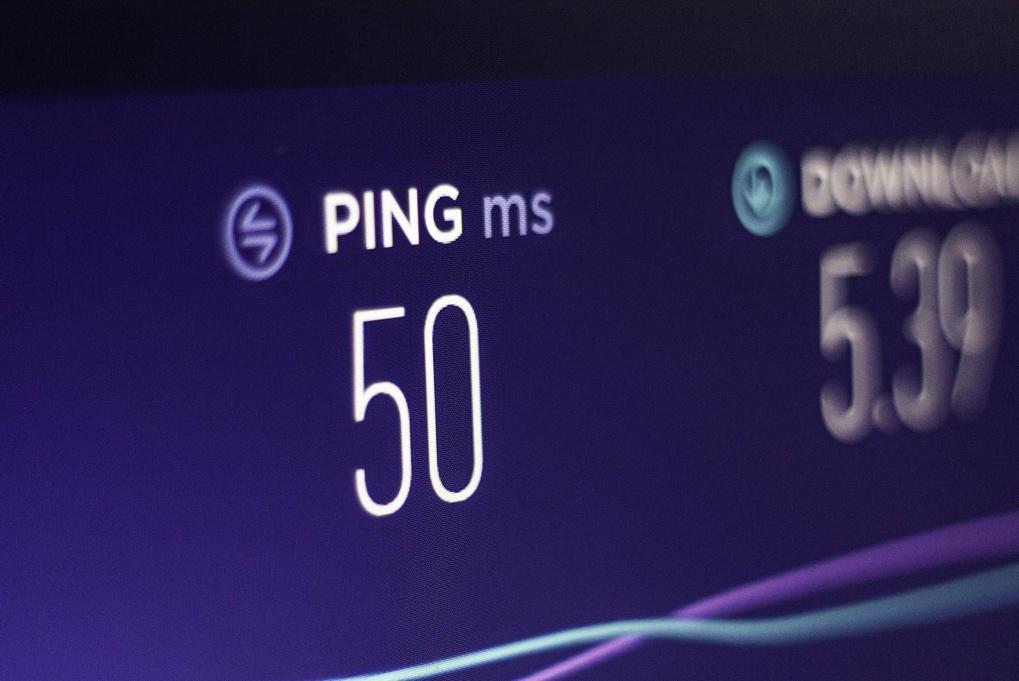
Ping値は、使用している端末とサーバーをデータが往復する時間、つまり応答速度です。使用される単位は「ms(ミリセカンド)」で、数字が小さいほど応答速度が速く、タイムラグが少ないということになります。
Webの閲覧やメールのやり取りではあまり気にすることのないPing値ですが、オンラインゲームや無料通話アプリなどの快適さに影響します。例えば、オンラインゲームの場合、ボタンを押してから操作内容がゲーム上に反映されるまでの時間が変わってきます。
特にオンラインゲームや高画質の動画を視聴する場合などでは、通信速度がいくら速くてもPing値が高いとラグが発生するので、快適にインターネットを利用できません。通信速度をチェックする際には、Ping値も参考にしましょう。
通信速度は最大通信速度と実測値で異なる
インターネットの速度表記でよく目にする「最大通信速度」と「実測値」は、インターネットを快適に使うための重要なポイントです。それぞれ何を表すのか理解しておきましょう。
最大通信速度とは?
最大通信速度とは、回線業者が契約者に提示する、技術的に実現できる速度のことです。回線サービスのWebサイトやCMで、「下り速度最大1Gbps」などと「最大」と付けて表示されています。
最大通信速度はその言葉の通り、あくまでサービスが実現できうる最も速い速度であり、実生活上でこの数値が出ることはほぼないといってよいでしょう。
実測値とは?
実測値は、実際に回線を利用して測った速度のことです。「インターネットが重いかも」と感じたときに、この実測値を測定してみると、最大通信速度と大きく異なっていることがほとんどです。
そのため回線サービスを選ぶ際は、最大通信速度に加えて、実測値もチェックしておくことが大切です。
最大通信速度=実測値にならない理由
インターネットの通信速度は、回線を取り巻くさまざまな要因で変化します。回線の混雑具合はもちろん、使用ルーターの新旧、ケーブルのタイプ、ネットを使っている場所や部屋の構造など、複数の条件が影響するため、技術的に実現可能な最大通信速度が常に出ることはありません。
そのため光回線やホームルーターなどは、最大通信速度を常に保証するのではなく、快適な通信速度を提供できるよう最大限努力する「ベストエフォート型」という条件でサービスを提供しています。
このように最大通信速度と実測値は、違いがあるのが普通です。回線を選ぶ際は、最大速度だけでなく、実測値もチェックすることが重要なのはそのためです。
通信速度の目安はどれくらい?スマホ・パソコン利用時に必要なインターネット回線速度を用途別で紹介
インターネット回線は、用途によって必要な通信速度の目安が異なります。そこで、ここでは用途別にストレスを感じにくい実測値の目安をまとめました。
通信速度が遅いと感じている場合は、利用しているインターネット回線と比較してみましょう。
| インターネットの用途 | 速度目安 |
|---|---|
| メールやLINE、テキスト型SNSの使用 | 128Kbps~1Mbps |
| 画像・ショート動画投稿型SNSの使用 | 1Mbps~10Mbps |
| Webサイトの閲覧 | 1Mbps~10Mbps |
| オンラインゲーム | 30Mbps~100Mbps |
| オンラインゲームの実況や動画の配信 | 30Mbps~100Mbps |
| オンライン会議 | 1Mbps~5Mbps |
| 動画視聴 | 25Mbps程度 |
メールやLINE、テキスト型SNSの使用
メールやLINE、SNSの使用がメインであれば、上り、下りともに128Kbps~1Mbpsの通信速度が目安です。テキスト中心のメールやLINE、X(旧Twitter)のやり取りは、それほど通信速度が必要ではありません。
画像・ショート動画投稿型SNSの使用
SNSのうちInstagramの画像をスムーズに読み込むには1.3Mbps程度が目安です。また、Instagramに投稿する、Xに動画を投稿するなどの場合は3~10Mbps程度の上り通信速度が目安です。
Webサイトの閲覧
Webサイト閲覧の場合、通信速度の目安は下り1~10Mbpsです。テキスト中心のサイトであれば下り通信速度が1Mbpsあれば、十分閲覧できます。ただし、最近では動画や画像が多いWebサイトも多いため、下り通信速度が10Mbpsあると快適に視聴できるでしょう。
オンラインゲームをプレイ
オンラインゲームは、プレイするゲームによって必要な通信容量が異なりますが、一般的に快適にプレイするためには、下り通信速度30Mbpsが目安と言われています。動きの激しいFPSのようなゲームの場合は、100Mbps程度が目安です。オンラインゲームをプレイする場合には上り通信速度はあまり必要なく、1Mbps程度あれば十分と言われています。
オンラインゲームをプレイする場合は、さらにPing値も重要です。Ping値の目安は、50ms以下であれば問題なくプレイできます。さらに30ms以下なら快適にプレイ可能。FPSや格闘ゲームなどは、15ms以下を目安にしましょう。
オンラインゲームの実況や動画の配信
オンラインゲームの実況や動画を配信する場合は、上り通信速度が重要になります。プレイするだけであれば上り通信速度は1Mbpsあれば十分でしたが、ライブ配信する場合の目安は30Mbps程度、さらに動画をアップロードしたい場合には100Mbpsを目安にすると良いでしょう。
ちなみに動画のアップロード自体は、通信速度が遅くても可能です。通信速度は、アップロードする時間に影響します。通信速度が遅い場合には時間がかかり、速い場合には短時間で終わります。通信速度が遅くても、アップロードできないことはありません。
ZOOMなどのオンライン会議
ZOOMなどのオンライン会議の場合はお互いの映像を送受信するため、上り下り両方の通信速度が重要になります。目安としては、上り下りともに1~3.8Mbpsです。
しかし、会議中にインターネットを使用して別の作業をする場合は、30Mbps以上の通信速度が必要です。
動画視聴
動画視聴の場合に必要な通信速度の目安は、視聴する動画の解像度によって異なります。例えば、YouTubeやNetflixでで推奨される通信速度は以下の通りです。
Netflix推奨インターネット接続速度
| 画質/解像度 | 推奨速度 |
|---|---|
| 4K UHD | 20Mbps |
| HD 1080p | 5Mbps |
| HD 720p | 2.5Mbps |
| SD 480p | 1.1Mbps |
| SD 360p | 0.7Mbps |
Netflix推奨インターネット接続速度
| 画質/解像度 | 推奨速度 |
|---|---|
| 超高画質 (UHD) 4K | 15Mbps |
| フルHD (FHD) 1080p | 5Mbps |
| 高画質 (HD) 720p | 3Mbps |
インターネット回線の種類ごとの通信速度の目安を紹介

次にインターネット回線の種類ごとの通信速度の目安を紹介します。
一般的に光回線>携帯電話>ホームルーター>モバイルWI-Fiの順で通信速度が速いと言われています。
まずは、各回線の代表的なサービスの回線速度の実測値を比較してみましょう。
| 回線種別 | 光回線 | 携帯電話回線(au) | ホームルーター | モバイルWI-Fi |
|---|---|---|---|---|
| 参考サービス | ドコモ光 | au | Broad WiMAX(Speed Wi-Fi HOME 5G L13) | Broad WiMAX(Speed Wi-Fi 5G X12) |
| 最大通信速度 | 10Gbps | - | 4.2Gbps | 3.9Gbps |
| 下り平均通信速度※ | 268.11Mbps | 123.96Mbps | 105.02Mbps | 73.28Mbps |
| 上り平均通信速度※ | 286.01Mbps | 17.07Mbps | 22.08Mbps | 8.24Mbps |
| Ping値※ | 18.62ms | 45.51ms | 41.75ms | 46.02ms |
みんなのネット回線の平均値では、最も通信速度が速いのは光回線(ドコモ光)、次に携帯電話回線(au)、ホームルーター(Broad WiMAX)、モバイルWI-Fi(Broad WiMAX)と続きます。
それぞれの回線の速度の目安について見ていきましょう。
光回線の回線速度
光回線は、光ファイバーケーブルを自宅内まで引き込んでいるため、安定した高速通信が可能です。そのため回線速度は最も速く、理論値で最大1Gbpsの場合は実測値で200~800Mbpsが目安です。代表的なサービスの平均速度は以下の通りです。
| 回線のサービス名 | 平均ダウンロード速度 |
|---|---|
| ドコモ光 | 268.11Mbps |
| auひかり | 510.6Mbps |
| ソフトバンク光 | 341.79Mbps |
光回線は、メールやSNSの利用、Webサイトの閲覧などはもちろん、高画質の動画視聴やオンラインゲームのプレイなど多岐に渡り快適です。
携帯電話回線の回線速度
携帯電話の回線速度の目安は、大手キャリアと格安SIMによって異なります。
みんなのネット回線速度を参考にすると、ドコモ、au、ソフトバンクの3大通信キャリアの回線速度は次のとおりです。通信キャリアの平均回線速度は、100~130Mbps程度となっています。
| 通信キャリア | 平均ダウンロード速度 |
|---|---|
| NTTドコモ | 128.61Mbps |
| au | 123.96Mbps |
| ソフトバンク | 102.01Mbps |
一方で、格安SIMの回線速度をいくつか参照すると次のとおりです。格安SIMの回線速度の平均は40~110Mbps程度で、大手キャリアに比べると控えめな数値となっています。
| 格安SIMのサービス名 | 平均ダウンロード速度 |
|---|---|
| OCN モバイル ONE | 45.15Mbps |
| Y!mobile | 87.43Mbps |
| UQ mobile | 110.14Mbps |
| IIJmio | 46.76Mbps |
| mineo | 52.44Mbps |
携帯電話回線は、メールやSNSの利用、webサイトの閲覧、動画視聴などは問題ありません。オンラインゲームをプレイする場合は、大手キャリアの通信回線なら動きの激しいFPSや格闘系でなければ概ね問題はありませんが、格安SIMの場合は快適にプレイできない可能性があります。
ホームルーターの回線速度
ホームルーターは、基地局から電波を受信してインターネットに接続するモバイル回線を利用しています。代表的なサービスの平均回線速度は、以下の通りです。
| 回線のサービス名 | 平均ダウンロード速度 |
|---|---|
| ソフトバンクエアー(Airターミナル5) | 113.04Mbps |
| home 5G(すべての端末) | 181.45Mbps |
| Broad WiMAX(Speed Wi-Fi HOME 5G L13) | 105.02Mbps |
ホームルーターは、メールやSNSの利用、webサイトの閲覧、動画視聴、オンラインゲームのプレイも問題ありません。しかし、ホームルーターは通信が混雑する時間帯は通信速度が制限される可能性があります。また、光回線と比較するとPing値が高いため、動きの速いゲームなどは快適にプレイできない可能性があります。
モバイルWI-Fiの回線速度
モバイルWI-Fiは、ホームルーターと同じモバイル回線を利用しています。ホームルーターとの違いは、躯体が小さくバッテリーを搭載しているため持ち運びできること。なお、ホームルーターよりも通信が安定しない場合があります。
代表的なサービスの通信速度は以下の通り。WiMAXは、高速通信が可能ですが、クラウドSIM系のモバイルWI-Fiは通信速度がそれほど速いとは言えません。
| 回線のサービス名 | 平均ダウンロード速度 |
|---|---|
| Broad WiMAX(Speed Wi-Fi 5G X12) | 71.31Mbps |
| ZEUS WiFi | 14.4Mbps |
インターネット回線速度を計測する方法
インターネットの回線速度は、スピードテストサイトやアプリから確認できます。それぞれの方法について詳しく見ていきましょう。
パソコンならスピードテストサイトで確認する
パソコンの場合は、各種のスピードテストサイトで回線速度の計測が可能です。
主なスピードテストサイトは、以下があります。
- Fast.com
- USEN GATE02
- Googleスピードテスト
たとえば、Netflixが提供するスピードテストサイト「Fast.com」では、サイトを開くと自動的に回線速度の計測が開始され、計測完了後に、ダウンロードの回線速度が表示されます。詳細を表示のボタンをタップすると、レイテンシやアップロードの回線速度も確認できます。
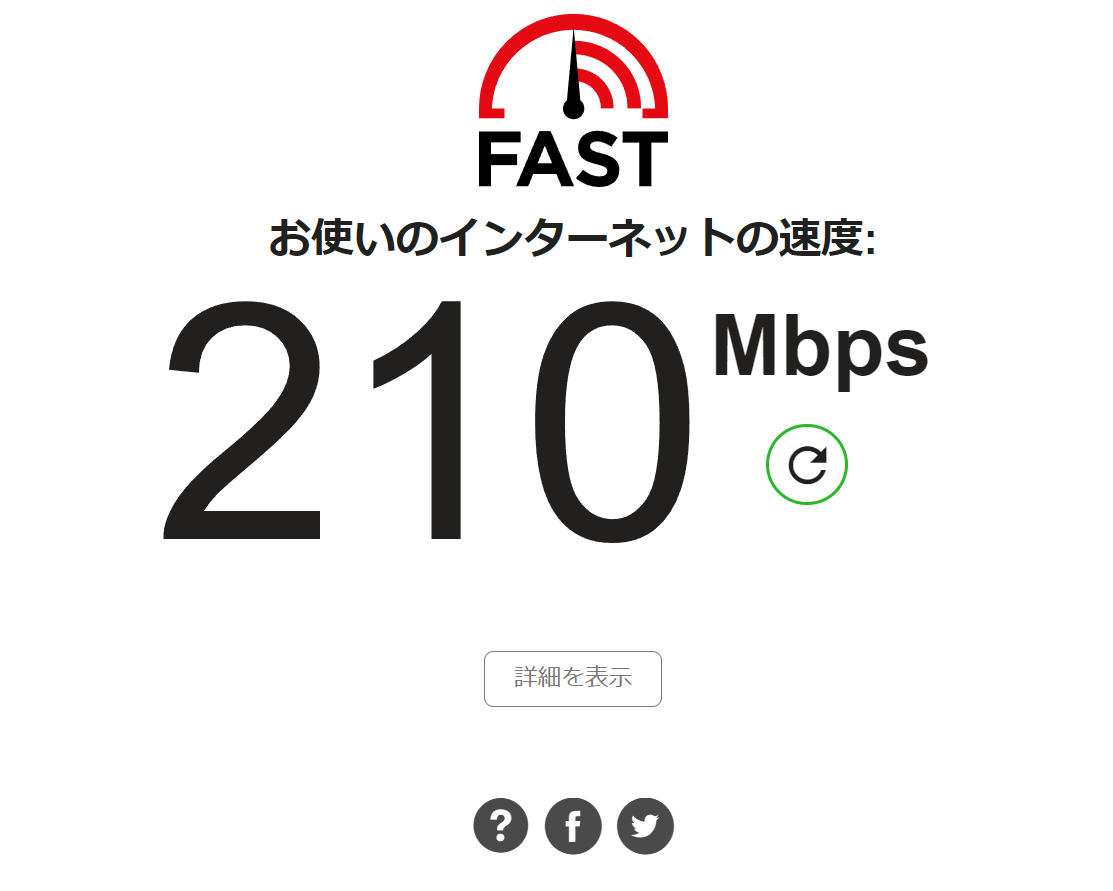
参照:Fast.com
また、「USEN GATE02」はサイトを訪問し、「測定開始」をクリックするとインターネット回線の下り、上り回線速度やPing値、ジッター値も測定できます。オンラインゲームではPing値やジッター値も重要なため、確認してみましょう。
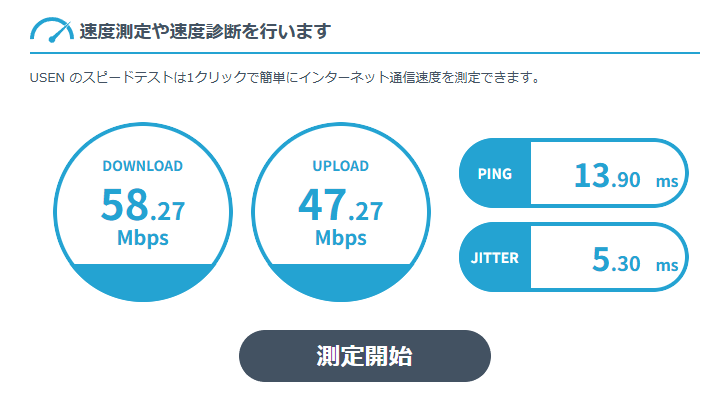
参照:USEN GATE02
他にも、Google Chromeでは検索窓に「インターネット速度テスト」や「スピードテスト」などと入力して検索すると検索トップに表示され、「速度テストを実行」をクリックするだけで通信速度を測定できます。簡単に利用できるため、下り、上り速度をすぐに測定したい場合におすすめです。
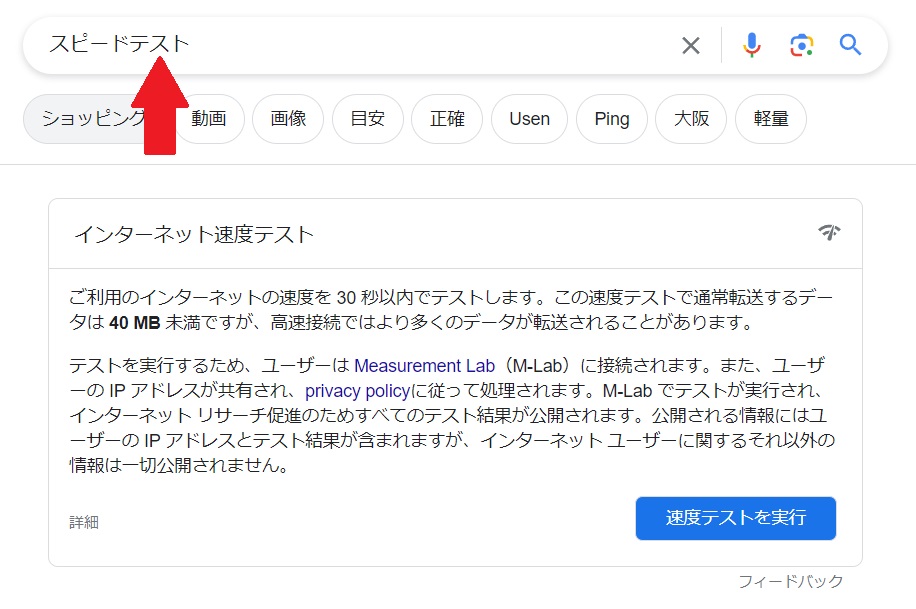
Googleスピードテストに関しては、以下の記事でも紹介していますので、参考にしてください。

スマホならアプリで確認もできる
スマホの回線速度は、パソコンと同様にスピードテストサイトでも計測できますが、各種のアプリを利用して計測することもできます。回線速度を確認する機会が多いなら、アプリを入れておくと便利です。
たとえば、NTTドコモの提供する「ドコモスピードテスト」のアプリでは、測定のボタンをタップすると計測が開始できます。周辺のドコモの回線速度の平均値も確認でき、計測結果と比較することも可能です。
スピードテストのアプリはいくつも存在するので、ご自身に合うものを見つけてみると良いでしょう。
以下記事では、スマホの通信速度を測定できるおすすめアプリを紹介しています。参考にしてください。
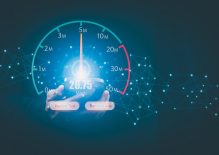
ここまで、インターネット回線の通信速度の目安や計測方法を紹介しました。紹介した目安と比較して通信速度が遅い場合には、何らかの原因があるかもしれません。
次からは、インターネット回線が遅い場合の原因や対処法について解説します。回線速度が遅いと感じる場合は参考にしてください。
インターネット回線が遅い時の原因と対処法

ここからは、インターネット回線が遅い時の原因や対処法を紹介します。インターネット回線が遅い場合、以下のような原因があり、それぞれ対処法が異なります。
- パソコンやスマホなどの端末に原因がある場合
- 有線接続している光回線に原因がある場合
- 無線接続している光回線に原因がある場合
- ホームルーターやモバイルWI-Fiに問題がある場合
ここからは、これらの原因に合わせた対処法を紹介します。
パソコンやスマホなどの端末に原因がある場合
通信速度が遅い場合、使用している端末が原因の場合があります。機種が古い、OSが古い、メモリ不足など、端末の不具合によって動作が重くなり、通信が遅くなったように感じます。そのため、再起動などで簡単に改善する場合もあります。主な対処法は、以下の通りです。
- 端末を再起動する
- OSをアップデートする
- スマホのキャッシュクリアやデータ整理をする
- 使っていないアプリを閉じる
- ウイルスチェックをする
簡単にできるため、まずはこれらの対処法を実行してみましょう。一つずつ解説します。
端末を再起動する
スマホやパソコンなどの端末に不具合がある場合、再起動することで改善することも多いです。端末を再起動するとシステムがリセットされ、データも整理されるため、端末の動作がスムーズになるためです。
端末を再起動する場合は、作業中のデータが消える可能性があるため、データを保存してから再起動しましょう。また、バッテリー残量が少ないと再起動できないことがあるため、充電してから実行しましょう。
パソコンの場合は、スタートメニューから再起動できます。スマホの場合は、端末の種類ごとに再起動の方法が異なります。Android端末、iPhoneそれぞれ、以下の手順で再起動してください。
【Android端末の再起動方法】
Android端末の再起動は、基本的にどの端末でも方法は同じです。
- 電源ボタンを長押しする
- メニューから「電源を切る」もしくは「再起動」をタップする
- 「電源を切る」を選択した場合は再度電源を入れる
【iPhoneの再起動方法】
(iPhoneⅩ以降)
- スリープボタンと音量ボタンを画面が変わるまで押し続ける
- 「スライドで電源オフ」が表示されたら電源を切る
- しばらくしたら電源ボタンを押して電源を入れる
(iPhone8以前)
- 電源ボタンを長押しする
- 「スライドで電源オフ」が表示されたらスライドする
- しばらくしたら電源ボタンを押して電源を入れる
OSをアップデートする
スマホやパソコンのOSが最新バージョンではない場合、webページの読み込みに時間がかかる、インターネット回線への接続が不安定になるなどの不具合が起こり、通信速度が遅いと感じることがあります。
OSのアップデートには、不具合の修正やセキュリティの向上などが含まれており、通常は自動で更新されますが、OSが最新でない場合は手動でアップデートする方法もあります。
パソコンの場合は、設定の「Windows Update」から更新できます。スマホの場合は、以下の手順で確認してください。
【Android端末のOSをアップデートする方法】
- 「設定」アプリを開く
- 「システム」>「システムアップデート」をタップする
- 画面上の手順に従って操作する
【iPhoneのOSをアップデートする方法】
- iPhoneを充電器に接続する
- Wi-Fiに接続する
- 「設定」>「一般」>「ソフトウェアアップデート」をタップする
- 「今すぐインストール」または「ダウンロードしてインストール」をタップする
スマホのキャッシュクリアやデータ整理をする
キャッシュが溜まり過ぎている場合や、写真や動画などのデータがいっぱいになっている場合は、端末に負荷がかかり通信が遅いと感じることがあります。
キャッシュは、Webサイトなどの読み込みを速くするために一時的に保存さえたデータですが、溜まり過ぎると逆に動作が遅くなることがあります。また、溜まりすぎたデータはストレージを圧迫し、端末の動作を不安定にします。
端末内のキャッシュや不要なデータを削除することで、動作が改善することがあります。ブラウザやLINE、X(Twitter)、Instagram、TikTokなどは、特にキャッシュが溜まりやすいため定期的に削除しましょう。
使っていないアプリを閉じる
スマホは複数のアプリを使用することで、多くのメモリを消費するため、動作が不安定になることがあります。パソコンは、複数のソフトを同時に開く、タブを複数表示するなどでメモリを消費します。
スマホの場合は使用していないアプリを閉じ、パソコンの場合は使用していないソフトやタブを閉じることで動作がスムーズになり、動作が速くなることがあります。
ウイルスチェックをする
ウイルス感染すると、端末の動作が遅くなることがあります。ウイルスは基本的に気づかれないように感染しますが、一般的に以下のような症状が現れた場合は、ウイルス感染の可能性がある兆候と言われています。
- 広告や警告のポップアップが頻繁に出る
- アプリや電源が突然落ちる
- 再起動をくり返す
- バッテリーの消費が激しくなる
- カメラが勝手に起動する
- クレジットカードや決済アプリが勝手に使用される
ウイルス感染が疑われる場合は、端末にセキュリティソフトをインストールしてウイルスチェックを実行し、駆除しましょう。ウイルスが原因の場合は、端末の動作も改善します。
ウイルスを駆除しても不安が残る場合は、端末を初期化するとウイルスも削除されます。ただし、初期化後にバックアップからデータを復元すると、バックアップにウイルスが潜んでいる可能性もあるため、復元後はウイルスチェックをしましょう。
有線接続している光回線に問題がある場合
有線接続している光回線は、Wi-Fi接続よりも通信が安定しており高速です。通信が遅くなった場合は、LANケーブルやONU、モデムなどが原因の可能性があるため、以下の対処法を試してみてください。
- LANケーブルを挿しなおす、買い替える
- ONUやモデムを再起動する
それぞれ解説します。
LANケーブルを差しなおす、買い替える
有線接続している光回線が遅いと感じる場合は、まずLANケーブルを確認しましょう。LANケーブルが抜けかけている可能性もあるため、抜き差ししてみて通信速度を確認してみてください。
LANケーブルが劣化すると通信が遅くなることがあります。LANケーブルの耐用年数は一般的には約18~30年ですが、直射日光や過度に曲げる、引っ張る、頻繁な抜き差しなどで劣化することがあります。劣化したLANケーブルは新しいLANケーブルに買い替えることで、通信速度が改善します。
LANケーブルには通信規格(カテゴリ)があります。LANケーブルは年々進化しており、古いカテゴリのLANケーブルは通信速度が遅くなることがあります。例えば、古い通信規格であるカテゴリ5の最大通信速度は100Mbpsです。通信速度はカテゴリ8>カテゴリ7A>カテゴリ7>カテゴリ6A>カテゴリ6>カテゴリ5eの順に速くなり、カテゴリの数字が高いほど通信速度が速くなります。
| 通信規格 | 最大通信速度 |
|---|---|
| カテゴリ5 | 100Mbps |
| カテゴリ5e | 1Gbps |
| カテゴリ6 | |
| カテゴリ6A | 10Gbps |
| カテゴリ7 | |
| カテゴリ7A | |
| カテゴリ8 | 40Gbps |
つまり、たとえ1Gbpsの光回線を契約してもカテゴリ5のLANケーブルを使用していると最大通信速度は100Mbpsのため、最大100Mbpsまでしか速度が出ません。使用している光回線にあったLANケーブルに変更することで、通信速度も改善します。
ONUやモデムを再起動する
ONUやモデムは、光信号やアナログ信号をデジタル信号に変換する装置で、光回線でインターネットに接続するために必要な機器です。光回線をWi-Fiで使用したい場合は、さらにWi-Fiルーターが必要です。
有線接続している場合はONUやモデムにLANケーブルを差してインターネットに接続しているため再起動することで、通信速度が改善することがあります。以下の手順で再起動しましょう。
- ONUやモデム背面の同軸ケーブルが固定されていることを確認する
- パソコンやスマホの電源を切る
- ONUやモデムの電源を抜く
- 約10秒後に差しなおす
- LANケーブルを抜く
- 抜いたLANケーブルを差しなおす
- パソコンやスマホの電源を入れる
再起動後は通信速度が改善しているかを確認しましょう。
無線接続している光回線に問題がある場合
次に同じ光回線でも、Wi-Fiルーターを使って無線接続していて問題がある場合は、以下の対処法を試してみてください。
- Wi-Fiの周波数帯を変更する
- Wi-Fiルーターを再起動する
- 利用時間を変更する
- Wi-Fiルーターを買い替える
- 中継機を導入する
- 有線接続する
- IPv6(IPoE)の接続方法に変える
順番に解説します。
Wi-Fiの周波数帯を変更する
電波干渉などでWi-Fiが遅い場合は、周波数帯を変更することで改善することがあります。Wi-Fiには5GHz帯・2.4GHz帯の周波数帯があり、それぞれ以下のような特性があります。
| 5GHz | 2.4GHz | |
|---|---|---|
| メリット | ・電波干渉が起こりにくい ・2.4GHzよりも通信速度が速い ・複数のデバイスを接続しても通信速度が遅くなりにくい | ・電波が遠くまで届きやすい ・遮蔽物に強い ・対応するデバイスが多い |
| デメリット | ・遮蔽物に弱く電波が届く距離が短い ・デバイスによっては使えないことがある | ・他の電子機器との電波干渉が起こりやすい ・5GHzより通信速度が劣る |
例えば、電波干渉によって通信が遅くなっている場合は、2.4GHzから5GHzに変更することで通信速度が改善することがあります。
一般的に屋内でWi-Fiを利用する場合は、通信速度が速く安定した5GHz周波数帯がおすすめです。しかし、遮蔽物が多い場合やデバイスが対応していない場合などは、2.4GHzを利用すると良いでしょう。Wi-Fiを利用している状況によって周波数帯を変更してみてください。
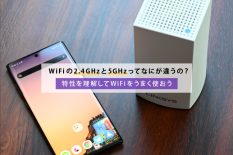
Wi-Fiの2.4GHzと5GHzの違いは、以下の記事でも詳しく解説していますので、参考にしてください。
Wi-Fiルーターを再起動する
無線接続している光回線の通信が遅い場合は、Wi-Fiルーターの再起動も試してみましょう。Wi-Fiルーターは、以下の手順で再起動します。
- Wi-Fiルーターの電源アダプターを抜く
- 数分待つ
- 電源アダプターを差しなおす
Wi-Fiルーターの機種によっては、パソコンやスマホの操作で再起動も可能です。ただし、パソコンやスマホでの操作の場合は電源オフの直後に再起動します。改善しない場合は電源を抜いて数分待ち、放熱してから再起動しましょう。
利用時間を変更する
光回線の利用者が多い時間帯には、回線にアクセスが集中することによって通信速度が低下することがあります。契約しているサービスによってはアクセスが集中して混雑すると、通信が遅くなるだけでなく通信が途切れるなど不安定になることもあります。
一般的にアクセスが集中しやすい時間帯は、インターネット利用者が多い休日や平日夜間20時以降です。そのため、混雑する時間帯を避けてインターネットを利用することで通信速度が改善する可能性があります。
Wi-Fiルーターを買い替える
Wi-Fiルーターは、故障するまで使い続ける方も多いかもしれませんが、古いWi-Fiルーターは通信速度が遅くなることがあります。Wi-Fiルーターは日々進歩しており、購入してから数年経過すると通信規格も古くなり、通信が遅くなります。
例えば、2009年に策定されたWi-Fi規格のWi-Fi4(IEEE802.11n)の最大通信速度は11Mbpsです。つまり、1Gbpsの光回線を契約していてもWiFiルーターの通信速度が遅ければ、通信速度は速くなりません。
2024年最新の通信規格は、Wi-Fi7です。Wi-Fi6やWi-Fi6Eに次ぐ新たな通信規格で、最大通信速度は46Gbpsを誇ります。総務省の発表によると、2024年12月ごろから取り入れられるとのことです。2024年3月現在、購入できるWi-Fiルーターの中で最新の規格はWi-Fi6やWi-Fi6Eで、最大通信速度は9.6Gbpsです。
Wi-Fi4やWi-Fi5のWi-Fiルーターを使用している場合は、Wi-Fi6やWi-Fi6Eに対応しているWi-Fiルーターに買い替えることで通信速度が改善することがあります。
中継器を導入する
中継器はWi-Fi接続している光回線の電波が不安定な場合に導入すると、通信がつながりやすく、安定する機器です。Wi-Fiを利用していると、電波が届きやすい場所と届きにくい場所があります。例えば、Wi-Fiルーターから遠い場所や密閉された空間などは、Wi-Fiの電波が届きにくくなります。
電波がつながりにくい場所に、電波が届きやすくしてくれる機器がWi-Fi中継器です。Wi-Fiの電波を中継して届く範囲を広げるため、家中でWi-Fiがつながりやすくなります。
そのため通信の不安定さから来る通信速度が低下している場合は、中継器を導入すると改善することがあります。特に、2階建て以上の戸建てや部屋数の多いマンションなどでは、家中に安定して電波を届けることが難しいため、中継器を導入するメリットが大きいでしょう。
中継器を導入するなら、メッシュWi-Fiがおすすめです。一般的な中継器はWi-Fiの電波を子機として中継するだけですが、メッシュWi-FiならWi-Fiルーターと同じ役割になり、家中に網目のようにWi-Fiを張り巡らせます。一番電波の強いルーターを自動で検知して接続してくれるため、常に快適にWi-Fiを利用できることもメリットです。
有線接続する
Wi-Fiは障害物や電波干渉の影響を受けやすく、通信が不安定になることがあります。安定した高速通信が欲しい場合は、LANケーブルを使用して有線接続してみましょう。
有線接続する場合は、前述したとおりLANケーブルの規格に注意しましょう。なおスマホもLAN変換アダプターなどを使用すると有線接続できます。
IPv6(IPoE)の接続方法に変える
光回線は接続方式も重要で、接続方式が古い場合は通信が遅くなることがあります。新しい接続方式のIPv6/IPoE接続は、従来のIPv4/PPPoE接続と比較して、割り当てられるアドレスが各段に増えるため、結果的に通信速度が速くなる可能性があります。
IPv6の接続方式に変更するには、対応するサービスへの契約が必要です。最近では標準でIPv6に対応しているサービスもありますが、古い契約のままの場合にはIPv4の契約のこともあります。まずは、契約内容を確認しましょう。契約しているサービスがIPv6に対応していない場合は、乗り換えの検討もおすすめです。
注意点は、IPv6に切り替えるとIPv6対応のWebサイトしか閲覧できなくなることです。そのため、IPv6に切り替えるとこれまで閲覧できていたサイトが閲覧できなくなることもあります。そのようなデメリットを解消するために、IPv4 over IPv6の接続方式があります。IPv4 over IPv6なら、IPv6のメリットを得つつ、広く普及している接続方式のIPv4接続にも対応できます。
ホームルーターやモバイルWI-Fiに問題がある場合
ホームルーターやモバイルWI-Fiが原因で、通信が遅くなる場合は、以下の対処法を試してみましょう。
- WI-Fiルーターの置き場所を変える
- 通信制限がかかっているならしばらく待つ
- 回線が混雑しているなら時間を変更する
それぞれ解説します。
WI-Fiルーターの置き場所を変える
ホームルーターを使用しているときに通信が遅い場合は、基地局→ホームルーター端末に原因がある場合と、ホームルーター→パソコンやスマホなどのデバイスに問題がある場合があります。
基地局からの電波が弱い場合、ホームルーターを窓際や周囲に遮蔽物がないところなど、電波を受信しやすい場所に異動しましょう。
基地局からの電波の強さは問題ない場合、ホームルーター→スマホなどのデバイスへの電波が届きにくいことが考えられます。ホームルーターの電波は障害物があると弱くなるため、家具や壁がある室内では電波が届きにくい場所もます。以下のような場所に設置するのが理想的なので、置き場所を調整してみましょう。
- 床から離した高さのある場所
- 周囲に遮蔽物がない場所
- 電子レンジなどの家電から離れた場所
- 水槽や花瓶など水から離れた場所
- 鏡から離れた場所
また、パソコンやスマホを使っている場所がホームルーターから離れすぎている場合も、通信が遅くなることがあります。どの部屋からも近くなるような場所にホームルーターを移動する、ホームルーターの近くでスマホなどを利用するのも手段の1つです。
通信制限がかかっているならしばらく待つ
毎月使えるデータ量が決まっている料金プランの場合、データ量の上限に達すると、通信制限にかかり回線速度が制限されます。
どれくらいの速度で制限されるかは契約先やプランによって様々ですが、通信速度が最大128Kbpsなどの厳しめの制限となると、Webページの閲覧など、データ量の小さな通信でもストレスを感じるほど低速化します。
通信制限にかかった場合には、データ量を追加購入するか、通信制限が解除されるまで待つかが対処法です。データ量の追加購入は割高になることも多いため、注意が必要です。毎月のように通信制限がかかる場合は、契約プランの見直しやサービスの乗り換えも検討しましょう。
回線が混雑しているなら時間を変更する
ホームルーターやモバイルWI-Fiは、携帯電話と同じモバイル回線を利用しています。そのため、お昼時や通勤時間帯などは携帯電話回線が混雑しているために、回線速度が遅くなることがあります。
回線混雑が原因であれば、混雑時間帯を避けて、インターネットを利用する方法があります。時間帯に依らず、快適な回線速度でインターネットを利用したいなら、サービスの乗り換えも検討しましょう。
回線速度が改善しない場合は回線の乗り換えを検討!回線ごとの乗り換え方

前の章で紹介したような対処で通信速度が改善すれば問題ありませんが、使用する場所の電波の強さや混雑状況など、自身の対応だけではそもそも速度改善が望めないケースもあります。
そんなときは回線の乗り換えが通信速度改善の有効な手段になります。ここでは現在使っている回線の種類ごとに、どう乗り換えるとよいかを紹介します。
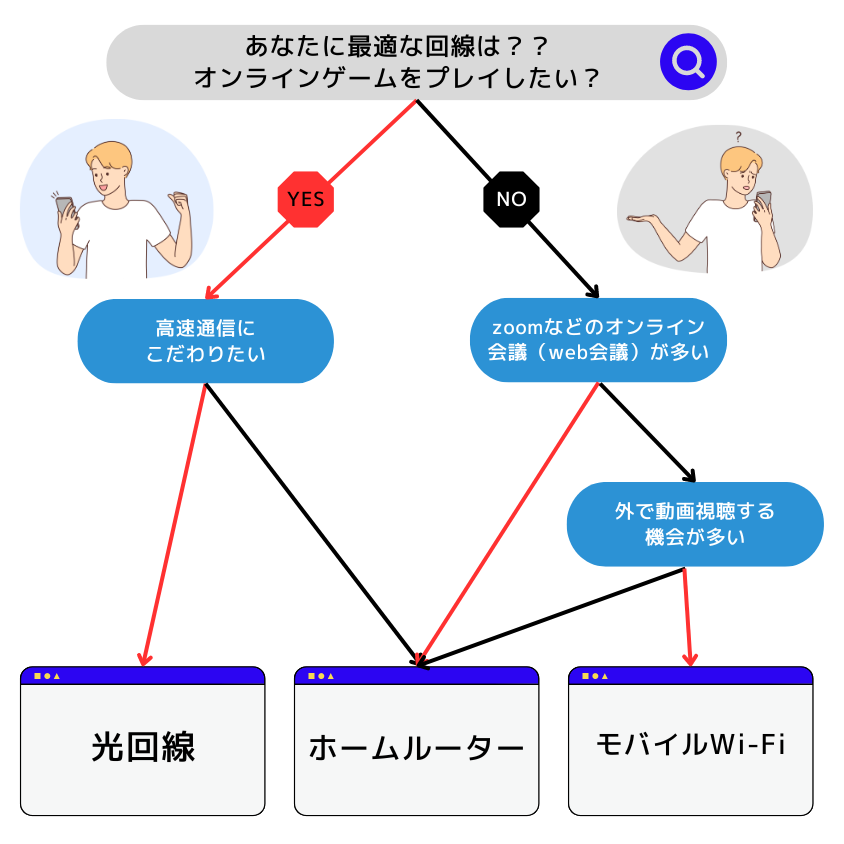
下図のチャートでは、インターネット回線を使ってしたいことを選ぶだけで、おすすめの回線タイプがわかります。まずは、おすすめの回線タイプを確認してみてください。
光回線を使っている場合の乗り換え方
自宅で一般的に利用する回線としてもっとも速いのは光回線です。そのためすでに光回線を利用している場合、回線の種類を変えるのではなく、より速い光回線への乗り換えが必要です。
一般的な光回線サービスの下り最大速度は1Gbpsが中心ですが、昨今では10Gbpsや5Gbpsのプランを提供する光回線サービスも増えています。1Gbpsプランを利用していて速度に不満がある場合、こうした高速プランへの乗り換えがおすすめです。
なお、利用中の光回線サービスに10Gbpsや5Gbpsのプランがある場合、利用サービスはそのままに高速なプランに変更することもできます。
以下の記事では、おすすめの光回線をまとめています。光回線が気になる方はこちらも参考にしてください。
ケーブルテレビのネット回線や住居備え付けのネット回線を使っている場合の乗り換え方
ケーブルテレビのインターネットはその構造上の理由で、住居備え付けのネット回線は建物内での共有などの理由で、十分な通信速度が望めないことがあります。乗り換えで環境を改善する際は、工事ができる建物かどうかで回線を選びましょう。
通信速度にこだわるなら、おすすめはやはり光回線への乗り換えです。ただし、光回線を利用するには、建物内へのケーブルの引き込み工事が必要です。賃貸物件やマンションなどの集合住宅では、家主や管理会社の許可が必要な場合が多いので、必要に応じて許可を得てから乗り換えましょう。
以下の記事では、おすすめの光回線をまとめています。光回線が気になる方はこちらも参考にしてください。
一方、光回線の工事ができないマンションやアパートであれば、ホームルーターへの乗り換えがおすすめです。ホームルーターはモバイル回線を利用するので、回線の引き込み工事なしで利用できます。
以下の記事ではおすすめのホームルーターについてまとめています。ホームルーターが気になる方はこちらもご覧ください。
ホームルーターを使っている場合の乗り換え方
ホームルーターから更に高速な通信速度を求めたい場合、建物の工事の可否、サービスの提供エリアを確認して、乗り換える回線を選びましょう。
開通工事が可能な建物なら光回線への乗り換えがおすすめです。
工事の関係で光回線が利用できない場合は、利用しているホームルーターの提供エリアや基地局を確認してみましょう。
モバイル回線を利用するホームルーターは、固定回線に比べて基地局からの距離や環境の影響を受けやすく、提供エリア内でも速度に差が生じがちです。
そのため利用する建物で電波状況がよい回線を選ぶことで、ホームルーター同士の乗り換えでも通信速度を改善できます。提供エリアの端ではないか、近くに基地局があるか、近隣の人の評判などをチェックしてサービスを選びましょう。
また、端末を乗り換えるのも1つの手です。利用している端末が4Gしか対応していない、型式が古いといった場合には、最新の5G端末に変更してみましょう。
以下の記事では、おすすめの光回線をまとめています。光回線が気になる方はこちらも参考にしてください。
ポケット型Wi-Fi(モバイルルーター)を使っている場合の乗り換え方
ポケット型Wi-Fiを使っている場合、乗り換え先の回線選びは、出先でも利用したいかどうかがポイントです。
外出先でもポケット型Wi-Fiを利用している場合は、別のポケット型Wi-Fiに乗り換えます。基地局からの距離や環境の影響を受けやすいのはホームルーターと同じなので、利用する建物で電波状況がよい回線を選ぶことで、モバイルWi-Fi同士の乗り換えでも通信速度を改善できます。
また、ポケット型Wi-Fiは、5G回線に非対応の端末も多く、性能で速度が大きく変わります。通信速度を重視する場合、5G対応のポケット型Wi-Fiを選びましょう。
なお、ほとんど自宅でしか使わないという場合は、光回線かホームルーターに乗り換えると通信速度の高速化が期待できます。光回線の引き込み工事が可能な建物であれば、より高速な光回線。工事ができない場合は、ホームルーターがおすすめです。
以下の記事ではおすすめのモバイル型Wi-Fiについてまとめています。
通信速度の改善におすすめのインターネット回線
あなたにぴったりの回線がわかったら、回線の種類ごとに、乗り換えにおすすめのサービスを紹介します。
回線タイプごとのおすすめサービスをピックアップするので、ぜひ参考にしてください。
次からは、それぞれのサービスのおすすめポイントを紹介します。
おすすめ光回線5選
高速通信にこだわりたい方や、オンラインゲームを快適にプレイしたい方には、光回線がおすすめです。
いずれも10Gbpsの超高速プランも提供しているので、モバイル回線から光回線はもちろん、光回線からより速い光回線への乗り換えたい場合にもおすすめです。
光回線は、スマホとのセット割引を使うと実質利用料金が下げられます。利用するスマホでセット割が使えるかもチェックしましょう。
おすすめの光回線は、次の5つ。
- auひかり
- ドコモ光
- ソフトバンク光
- NURO光
- GameWith光
順番に解説します。
【auひかり】KDDI独自の光回線でIPv6にも対応!au・UQユーザーならスマホ割も!
auひかりのサービス概要
| 住居タイプ | auひかりホーム(戸建て) | auひかりマンション(集合住宅) |
|---|---|---|
| 回線タイプ | 1Gbps | 1Gbps |
| 月額料金 | 5,610円/月(ずっとギガ得プラン1ギガの場合) | 4,180円/月など(物件によって異なる) |
| 契約期間 | 3年 | 2年 |
| 事務手数料 | 3,300円 | |
| 工事費 | 48,950円 ※初期工事特典適用利用で実質無料 | 33,000円 ※初期工事特典適用利用で実質無料 |
| 回線 | KDDI回線 | |
| 最大通信速度 | 1Gbps※ | |
| スマホセット割 | あり(au) | |
※本サービスはベストエフォート型サービスです。記載の速度は技術規格上の概ねの最大値となり、実使用速度を示すものではありません。
お客さまのご利用環境、回線の状況などにより大幅に低下する場合があります。接続先までの通信速度は機器の能力に依存します。
■auひかり 乗りかえスタートサポート(KDDI公式特典)
内容:他社からの乗り換えと対象プランに新規加入で最大30,000円(au PAY 残高へのチャージ 最大10,000円+月額料金割引 最大1,000円×20ヶ月)
期間:終了日未定
■auひかり 乗りかえスタートサポート上乗せキャッシュバック(KDDI公式特典)
内容:20,000円(戸建て)、10,000円(マンション)(au PAY 残高へのチャージ)
期間:終了日未定
■10ギガお申込特典
内容:auひかりホーム10ギガの新規お申込みで25,000円キャッシュバック(戸建てのみ)
【CBコード】12580
期間:終了日未定
■当サイト特典キャッシュバック
内容:auひかりホームは最大41,000円、auひかりマンションは最大30,000円キャッシュバック
【CBコード】12580
期間:終了日未定
■「auスマートバリュー」または「自宅セット割 インターネットコース」
内容:auとUQ モバイルユーザーが条件達成で10,000円au PAY 残高へチャージにて還元
期間:終了日未定
auひかりのおすすめポイントと解説
- KDDI独自の光回線で高速通信ができる
- IPv6を標準で対応しているお得な乗り換えサポート特典を展開
- au、UQ mobileのスマホ代が割引される
auひかりの光回線は、フレッツ光や光コラボで使用するNTT回線ではなく独自のKDDI回線とNTT回線のダークファイバーを使用しているため、回線が混雑しにくく快適に使えることがメリット。実測値平均で比較しても他のキャリア系光回線のドコモ光やソフトバンク光より高速通信が可能であることがわかります。
| auひかり | ドコモ光 | ソフトバンク光 | |
|---|---|---|---|
| 下り通信速度 | 510.6Mbps | 268.11Mbps | 341.79Mbps |
| 上り通信速度 | 516.65Mbps | 283.13Mbps | 340.47Mbps |
| Ping値 | 14.64ms | 18.63ms | 16.25ms |
またIPv6の通信方式にも標準で対応しているため、手続きなしで新しい通信規格を利用できます。
auひかりは最大通信速度1Gbps(※)のサービスを全国に展開していますが、東京都・神奈川県・埼玉県・千葉県の一部エリア限定で戸建て用プランとしてさらに高速通信可能な5ギガプランや10ギガプランも展開しています。お住まいの地域が提供エリアに該当する方は乗り換えを検討してみてはいかがでしょうか。
※ 本サービスはベストエフォート型サービスです。
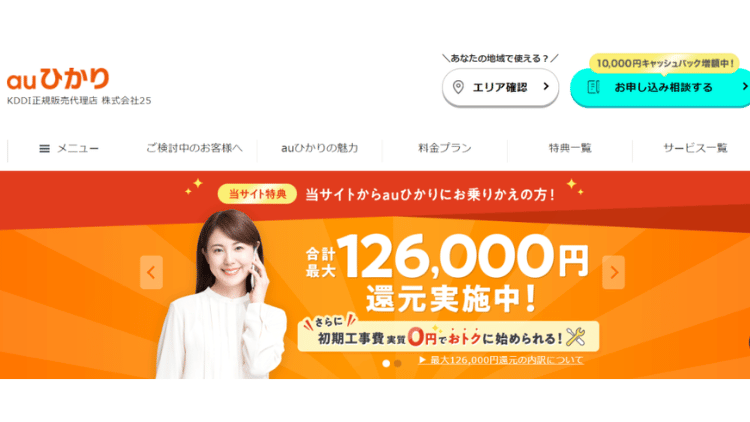
また、auひかりは乗り換えに関する特典が豊富な点もメリットです。「auひかり 乗りかえスタートサポート」と「auひかり 乗りかえスタートサポート上乗せキャッシュバック」では他社乗りかえで違約金相当額が最大総額50,000円還元されます。さらにauひかりの申し込み窓口の一つである「株式会社25」のサイトから申し込めば、他社からの乗りかえでキャッシュバックが10,000円増額になります。
他にも選ぶプロバイダによっては、初期工事費相当額の割引や月額料金1ヶ月分無料などの特典もあり、お得にauひかりを使い始められます。また、auとUQ mobileユーザーであればスマホのセット割の対象となり、毎月最大1,100円割引を受けられます。お申し込みや詳細の確認は、以下リンクから可能です。
\ 以下の公式サイトからauひかりに乗り換えると /
合計最大126,000円還元を実施中!
【ドコモ光】工事費無料特典あり!ドコモユーザーならスマホ割あり!

ドコモ光のサービス概要
| 住居タイプ | 戸建て | 集合住宅 | |||||||
|---|---|---|---|---|---|---|---|---|---|
| 回線タイプ | ドコモ光 10ギガ | ドコモ光 1ギガ | ドコモ光 10ギガ | ドコモ光 1ギガ | |||||
| 月額 料金 | タイプA | 6,380円 | 8,030円 | 5,720円 | 7,370円 | 6,380円 | 8,030円 | 4,400円 | 5,500円 |
| タイプB | 6,600円 | 8,250円 | 5,940円 | 7,590円 | 6,600円 | 8,250円 | 4,620円 | 5,720円 | |
| 契約期間 | 2年 | なし | 2年 | なし | 2年 | なし | 2年 | なし | |
| 事務手数料 | 4,950円 | ||||||||
| 工事費 | 【新規申し込み】 新規申込特典でネット回線工事料無料(通常28,600円) ※フレッツ光または提携CATVのインターネット接続サービスからのきりかえ・設置場所の移転のお申込みの場合は対象外 | ||||||||
| 回線 | NTT回線 | ||||||||
| 最大通信速度 | 10Gbps(下り) | 1Gbps(下り) | 10Gbps(下り) | 1Gbps(下り) | |||||
| スマホセット割 | 有(ドコモ) | ||||||||
※ 記載の速度は理論上の最高値であり、最大通信速度を保証するものではありません。 最大通信速度はお客さまのご利用機器、宅内配線、回線の混雑状況などにより低下します。
■ドコモ光 乗り換え特典
内容:他社解約金のうちdポイント最大100,000ポイントプレゼント
開催期間:終了日未定
■【公式Web限定】ドコモ光1ギガ 新規お申込み特典
内容:「ドコモ光公式HP」にて「ドコモ光1ギガ(2年定期契約)」申込みでdポイント最大20,000ポイントプレゼント。
開催期間:終了日未定
■【公式Web限定】ドコモ光 10ギガ新規お申込み特典
内容:ドコモ公式Webサイトの「ドコモ光お申込み/ご相談フォーム」から「ドコモ光 10ギガ(2年定期契約)」申込みでdポイント最大2,000ポイントプレゼント。
開催期間:終了日未定
■ドコモ光 10ギガ基本料金最大6か月間ワンコインキャンペーン
内容:月額料金最大6か月間500円/月
開催期間:終了日未定
■ドコモ光 新規工事料実質0円特典
内容:新規で申込みで適用条件を満たすと工事費用相当のdポイントをプレゼント(利用開始月の7ヶ月後から24ヶ月間で分割進呈)。
開催期間:終了日未定
■ドコモ光1ギガ→10ギガプラン変更特典
内容:特典1:「ドコモ光 1ギガ」契約中の利用者が、特典実施期間中に「ドコモ光 10ギガ(2年定期契約)」に料金プラン変更でdポイント(期間・用途限定)17,000ptを進呈。
特典2:「ドコモ光 1ギガ」から「ドコモ光 10ギガ」への料金プラン変更の申込みで、「ドコモ光」の工事料が無料。
開催期間:終了日未定
ドコモ光のおすすめポイントと解説
- フレッツ光と同じ回線を使用
- IPv6 IPoE + IPv4 over IPv6に対応したプロバイダがある
- 新規申し込みやフレッツ光・コラボ光回線からの乗り換えは工事費無料
- スマホとのセット割ができる
- dポイントが貯まる
ドコモ光は光コラボの一つで、フレッツ光と同じ光回線を利用したサービスです。豊富なプロバイダ数が特徴で、最新の通信規格であるIPv6 IPoE + IPv4 over IPv6に対応したプロバイダも選べます。
ドコモ光は新規申し込みの工事費が無料になるキャンペーンを展開中で、フレッツ光やコラボ光回線からの乗り換えでも工事費がかからないので、初期費用を抑えて使い始められます。
またドコモのスマホをお使いの場合スマホとのセット割の対象になり、毎月スマホの月額料金が最大1,210円割引されるので、全体的に通信費を抑えられます。さらにドコモ光を利用すれば、毎月の月額料金の支払いでdポイントが付与されるため、dポイントがどんどん貯まります。
他社からの乗り換えの場合は、dポイント最大100,000ポイントがプレゼントされます。さらに今なら10ギガプランを契約で最大6カ月間月額料金が500円になるキャンペーンも開催中です。ぜひ下記から詳細を確認してください。
\ 新規工事料 /
実質無料特典あり
【ソフトバンク光】フレッツ光と同じ回線でプロバイダ料込みの月額料金!キャッシュバック還元のキャンペーンが充実
SoftBank 光のサービス概要
| 住居タイプ | 戸建て | 集合住宅 |
|---|---|---|
| 回線タイプ | 1Gbps | 1Gbps |
| 月額料金 | 6,930円/月(自動更新なし) 5,720円/月(2年自動更新) 5,170円/月(5年自動更新) | 5,390円/月(自動更新なし) 4,180円/月(2年自動更新) |
| 契約期間 | なし(自動更新なし選択時) 2年(2年自動更新選択時) 5年(5年自動更新選択時) | なし(自動更新なし選択時) 2年(2年自動更新選択時) |
| 事務手数料 | 3,850円 | |
| 工事費 | 2,200円(派遣工事なし)~31,680円(派遣工事・野外工事あり) ※「SoftBank 光 工事費サポート はじめて割」で最大24ヶ月利用で実質無料 | |
| 回線 | NTT回線 | |
| 最大通信速度 | 1Gbps | |
| スマホセット割 | あり(Softbank) | |
※ 記載の速度は理論上の最高値であり、最大通信速度を保証するものではありません。 最大通信速度はお客さまのご利用機器、宅内配線、回線の混雑状況などにより低下します
※「おうち割 光セット」適用時は指定オプション550円/月が追加されます
■SoftBank光 工事費サポートはじめて割
内容:工事費実質無料(月額基本料金から最大1,320円×24か月割引)
期間:終了日未定
■LinkLifeオリジナル特典 最大40,000円キャッシュバック
内容:新規申し込み、指定オプション申し込みなどの条件を満たすと最大40,000円キャッシュバック
期間:終了日未定
■SoftBank あんしん乗り換えキャンペーン
内容:乗り換え時の違約金など最大10万円還元
開催期間:終了日未定
※キャンペーンの詳細は公式サイトでご確認ください。
SoftBank 光のおすすめポイントと解説
- フレッツ光を同じ光回線でIPv6にも対応
- 月額料金はプロバイダ料込み
- 工事費が実質無料
- 他社乗り換え時の解約違約金や撤去工事費を満額還元
- 開通工事が終わるまで無料でSoftBank AirまたはポケットWiFiを借りられる
- ソフトバンクやY!mobileユーザーはスマホのセット割がある
- 申し込み窓口によっては高額キャッシュバックを展開中
SoftBank 光はフレッツ光回線と同じ光回線を利用したサービスでIPv6にも対応可能であるため、回線品質が安定しており通信が快適です。通信速度は最大1Gbps(※1)で、一部のエリア(※2)ではさらに高速通信できる最大10Gbps(※1)のサービスを提供しています。
※1 最大通信速度とは技術規格上の最大値であり、お客さま宅内での実効速度を示すものではありません。インターネットご利用時の速度はお客さまのご利用環境や回線の混雑状況などにより低下する場合があります。
※2 北海道、宮城県、埼玉県、千葉県、東京都、神奈川県、新潟県、岐阜県、静岡県、愛知県、三重県、滋賀県、京都府、大阪府、兵庫県、奈良県、和歌山県の一部エリア
SoftBank 光の特徴の一つは月額料金設計です。一般的に固定回線でインターネットを利用するには回線そのものを使用するための回線契約とインターネットに接続するためのプロバイダ契約の2つが必要でそれぞれに月額料金がかかりますが、SoftBank 光の場合は回線とプロバイダがセットになった月額料金で、別々のサービスよりも比較的安くなっています。
開通工事費は、フレッツ光や他のコラボ光回線からの乗り換えであれば無料で、初めてのインターネットをSoftBank 光で始める方であれば工事費が実質無料になるキャンペーンや、他社からの乗り換えであれば月額料金が開通工事費相当分割引になるキャンペーンを実施中です。また、他社からの乗り換えの場合は、解約違約金や撤去工事費用がキャンペーンで満額還元されるため、安心して乗り換えできます。さらにSoftBank 光が開通するまでの間、SoftBank AirもしくはPocket WiFiを無料でレンタルできるので、すぐにインターネットを使いたい場合でも安心です。
SoftBank 光では他にもお得なキャンペーンを実施しています。ソフトバンクやY!mobileのスマホユーザーであればスマホとのセット割が適用され、スマホの月額料金が最大1,100円(税込)毎月割引されます。
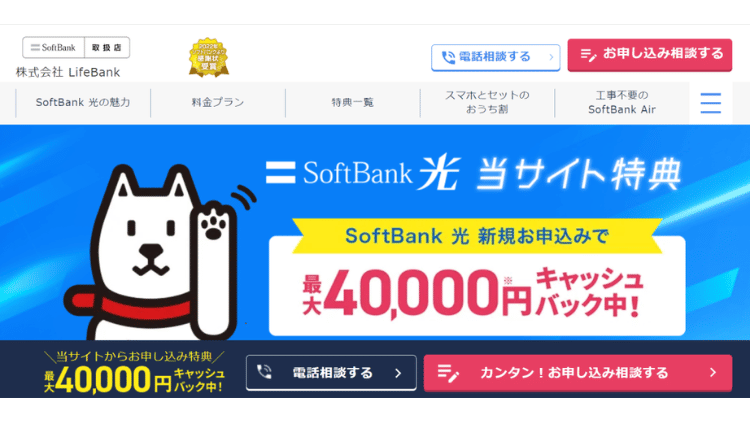
また、公式以外の申込窓口では独自のキャンペーンを実施している場合があります。例えば株式会社LinkLifeでは、LinkLife限定のキャッシュバックキャンペーンを開催しており、最大40,000円キャッシュバックや12か月間月額料金2,100円割引相当分のキャッシュバックなど、場合によってはソフトバンク公式で契約するよりお得にSoftBank 光を申し込めます。詳しくは下記リンクからをチェックしてみてください。
\ SoftBank 光 新規お申込みで /
最大40,000円キャッシュバック中!
【NURO 光】独自設備で高速通信を実現!工事費実質無料や他社違約金サポートで乗り換えやすい
NURO 光のサービス概要
| 住居タイプ | 戸建て | 集合住宅 | ||
|---|---|---|---|---|
| 回線タイプ | 2ギガプラン | 10ギガプラン | 2ギガプラン | 10ギガプラン |
| 月額料金 | 5,500円 | 6,050円 | 3,850円 | 4,400円 |
| 契約期間 | なし | なし | なし | なし |
| 事務手数料 | 3,300円(最大2カ月無料体験で実質無料) | |||
| 工事費 | 49,500円(24ヶ月利用で実質無料) | 44,000円(24ヶ月利用で実質無料) | ||
| 回線 | NTT回線 | |||
| 最大通信速度 | 2Gbps | 10Gbps | 2Gbps | 10Gbps |
| スマホセット割 | あり(Softbank、ワイモバイル) | |||
※ 通信速度は、ネットワークから宅内終端装置へ提供する技術規格上の下りの最大速度です。お客さまが使用する個々の端末機器までの通信速度を示すものではありません。お客さまのご利用環境(端末機器の仕様等)や回線混雑状況等により、低下する場合があります。
■オプション不要 現金キャッシュバック
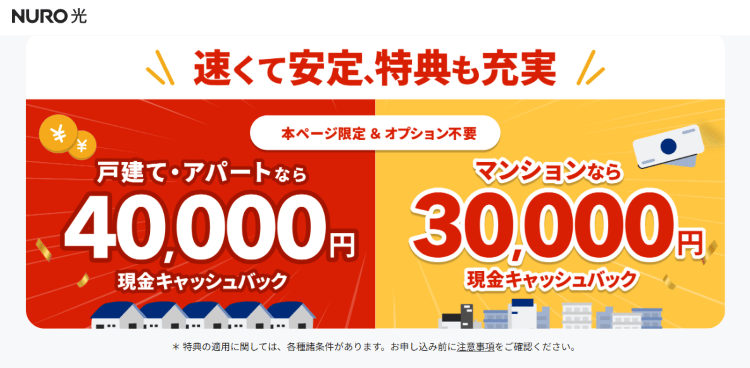
内容:指定ページからの申し込み・開通でキャッシュバック(戸建て:75,000円、マンション45,000円)
期間:終了日未定
■最大2カ月無料体験
内容:契約事務手数料と最大2か月目までの月額基本料金が割引で0円
期間:終了日未定
■乗り換え特典
内容:他社からNURO光への乗り換え時に違約金などを最大60,000円までサポート
期間:終了日未定
■基本工事費実質無料
内容:工事費実質無料(24ヶ月利用時)
開催期間:終了日未定
■ソニー製Wi-Fiルーター(ONU)無料
内容:追加費用なしで、ソニー製ONU(Wi-Fi6対応ルーター)をご利用いただけます。
期間:終了日未定
※キャンペーンの詳細は公式サイトでご確認ください。
NURO 光のおすすめポイントと解説
- 独自の設備で最大2Gbpsの高速通信を実現
- IPv6完全対応でIPv4への接続もデュアルスタック方式で可能に
- 利用開始から最大2か月間解約が無料なのでお試し利用できる
- 乗り換え違約金還元や工事費実質無料など乗り換えサポートが充実
- 開通までの間無料でWi-Fiがレンタルできる
- 月額割引キャッシュバックなど特典が豊富
- NUROモバイルやソフトバンクとのスマホのセット割がある
NURO 光は回線にNTT回線のダークファイバーを使用していますが、独自の設備を組み合わせることで下り最大2Gbpsを実現しています。またIPv6に完全対応しており、従来のIPv4インターネットへの接続もデュアルスタック方式によって可能になっています。オプションなどの追加申し込みや追加費用なしで最新通信規格を利用した高速通信が可能なので、特に通信速度を重視する人におすすめの光回線です。
ただし、提供エリアが北海道・東北・関東・東海・関西・中国・九州の一部地域に限られているため、お住まいの地域によっては契約ができない場合があります。
NURO 光は光回線サービスの中では珍しくお試し利用が可能となっており、利用開始から最大2か月間NURO 光 2ギガ(3年契約/2年契約)またはNURO 光 10ギガ(3年契約)の解約が完全無料な点が大きなメリットです。
NURO 光は乗りかえサポートも充実しています。他社から乗り換えの場合、乗り換えの際に発生する解約金が最大60,000円まで還元になるキャンペーンを実施中です。また、工事費相当割引が適用になる場合は開通工事費の44,000円も実質無料 になります。さらに開通工事が終わるまで無料でレンタルWi-Fiを利用できるので、契約後すぐにインターネットを利用できる点も便利です。NURO 光は、光回線の乗り換えに不安がある場合にも安心して契約できるようなサービス内容になっていると言えるでしょう。
NUOR 光は他にもお得なキャンペーンを展開しています。新規入会特典が適用で初年度は月額利用料金980円で利用できます。また、43,000円のキャッシュバックキャンペーンも実施中。さらにスマホとのセット割も展開しており、NURO光とNUROモバイルをセットで申し込みすれば12か月間NUROモバイルの月額基本料金が最大1,100円割引になります。ソフトバンクのスマホでのセット割も展開しているので、条件に合う方で通信費を削減したい場合は、同時申し込みするのもおすすめです。
NURO 光のお得なサービス内容や豊富な特典の詳細は、下記リンクからチェックしてみてください。
\ 公式サイト限定 /
最大78,000円現金キャッシュバック実施中!
【GameWith光】多くのプロゲーマーが利用!専用の帯域による通信仕様でラグが少ない
GameWith光のサービス概要
| 戸建て | 集合住宅 | |||||
|---|---|---|---|---|---|---|
| プラン名 | Proプラン | GameWith光 10Gファミリータイプ | GameWith光ファミリータイプ | Proプラン | GameWith光 10Gマンションタイプ | GameWith光マンションタイプ |
| 月額料金 | 19,800円 | 7,370円 | 6,160円 | 19,800円 | 7,370円 | 4,840円 |
| 契約期間 | 2年 | 2年 | 2年 | 2年 | 2年 | 2年 |
| 契約手数料 | 3,300円 | 3,300円 | 2,200円 | 3,300円 | 3,300円 | 2,200円 |
| 工事費(最大) | 67,320円 | ▼フレッツ光クロス/他コラボ光10Gをご利用中の方 0円 ▼その他回線をご利用中/未利用の方 立ち会い工事あり:22,000円 立ち会い工事なし:3,300円 | ▼フレッツ光/他コラボ光をご利用中の方 0円 ▼その他回線をご利用中/未利用の方 立ち会い工事あり:22,000円 立ち会い工事なし:3,300円 | 67,320円 | ▼フレッツ光クロス/他コラボ光10Gをご利用中の方 0円 ▼その他回線をご利用中/未利用の方 立ち会い工事あり:22,000円 立ち会い工事なし:3,300円 | ▼フレッツ光/他コラボ光をご利用中の方0円 ▼その他回線をご利用中/未利用の方 立ち会い工事あり:22,000円 立ち会い工事なし:3,300円 |
| 回線 | NTT回線 | |||||
| 最大下り通信速度 | 10Gbps | 10Gbps | 1Gbps | 10Gbps | 10Gbps | 1Gbps |
| セット割対象のスマホ | なし | |||||
| 主なキャンペーン | ▼公式 ・GameWith光ゲーマー応援キャンペーン ・GameWith光10G導入サポートキャンペーン ・GameWith光10Gルーターキャンペーン | |||||
※表に記載の金額は全て税込です。
GameWith光のおすすめポイントと解説
- ゲーマーに特化した通信仕様で専用帯域によりラグ(遅延)が少ない
- 最新の通信方式「IPv4 over IPv6」に対応で混雑が少ない
- 月額料金1か月無料や工事費無料などで利用開始時の費用をサポート
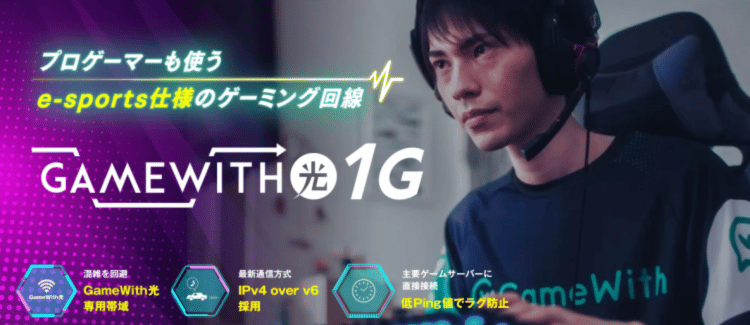
GameWith光は、ゲーム攻略サイト「GameWith」が提供するオンラインゲームに特化した光回線です。GameWith光の専用の帯域を使用しているため通信時の混雑が少なく、主要ゲームのサーバークラウドやプロパイダと直接接続できるためPing値が低くラグ(遅延)が少ないことが一般的な光回線にはない大きな特徴。多くのゲーマーや配信者が利用しています。
最新の通信方式「IPv4 over IPv6」に対応しており、インターネット利用者の増加によって遅延が頻出していた従来の通信方式と比べ混雑を回避できるので、オンラインゲームを快適にプレイすることができます。別途申し込みや追加費用は不要です。
料金携帯は他の光回線と比べると比較的高めな印象ですが、1ギガプラン、10ギガプランでは月額料金1か月分無料になるキャンペーンを展開中です。さらに10ギガプランではキャンペーン適用で工事費も無料のため、初期費用を抑えて利用できます。また、月額料金が高くなりますがより安定した高速通信ができるProプラン展開しています。
オンラインゲームを快適にプレイしたい方には、回線の混雑を減らせる通信仕様のサービスであることから特におすすめの光回線です。eスポーツにも使用されている低遅延の光回線であるGameWith光の詳細は、下記リンクからの確認がおすすめです。
\ プロゲーマーも使う /
e-sports仕様のゲーミング回線!
おすすめホームルーター3選
工事不要でインターネットを使いたい、主に自宅で使う工事不要のWI-Fiルーターが欲しい方には、ホームルーターがおすすめです。
月間データ容量はいずれも無制限なので、建物への工事を避けつつ、自宅で安定かつ高速にWi-Fiを利用できます。
なお、表内の「実質月額費用」は、キャンペーンなどを反映し、36カ月間利用した場合(契約期間などによっては月数が異なる)の月額費用を算出しています。
おすすめは、以下2つです。
- モバレコAir
- Broad WiMAX
- home 5G
それぞれのおすすめポイントを見ていきましょう。
【モバレコAir】5G対応で通信速度最大2.7Gbps!月額料金も安い!
※ 上記の通信速度は、送受信時の技術規格上の最大値であり、実際の通信速度を示すものではありません。ベストエフォート形式のため、お客さまの通信環境により実際の通信速度は変化します。
モバレコAirのサービス概要
| プラン名 | 端末購入 |
|---|---|
| 端末タイプ | ホームルーター |
| 回線サービス | SoftBank |
| 月額料金 | 初月_1,320円、2~12ヶ月目_3,080円、13ヶ月~36ヶ月目_4,180円、37カ月目~:5,368円/月(「モバレコAir ハッピープラスキャンペーン(36回)」適用時) |
| 実質月額料金 | 3,537円/月(48か月利用の場合) |
| 端末代金 | 71,280円(「月月割」で実質0円) |
| 契約期間 | なし |
| 月間データ容量 | 無制限※1 |
| 最大通信速度 | 2.7Gbps(下り)※2 |
| スマホセット割 | 有(ソフトバンク、Y!mobile) |
※1 ご利用の集中する時間帯(夜間など)は、サービス安定提供にともなう速度制限のため、通信速度が低下する場合があります。
※2 ベストエフォート形式のため、お客様の通信環境により実際の通信速度は変化します。ご利用の集中する時間帯(夜間など)は、サービス安定提供にともなう速度制限のため、通信速度が低下する場合があります。
■月月割(48回)
内容:端末代実質無料 1,485円/月割引(48回)
開催期間:終了日未定
■モバレコAir ハッピープラス キャンペーン(36回)
内容:月額料金割引(1,188円~4,048円/36回)
開催期間:終了日未定
■モバレコAir限定月額キャッシュバック
内容:キャッシュバック29,200円
開催期間:終了日未定
■Wi-Fiストア限定キャッシュバック
内容:キャッシュバック+4,800円
開催期間:終了日未定
■SoftBank あんしん乗り換えキャンペーン
内容:乗り換え時の違約金など最大10万円還元
開催期間:終了日未定
モバレコAirのおすすめポイントと解説
- SoftBank Airと同じ5G対応端末が使えるので高速通信が可能
- データ通信量の上限なしで使える
- SoftBank Airより月額料金が安い
- 端末代は実質無料
- 最大34,000円の高額キャッシュバック
モバレコAirは、運営元の株式会社グッド・ラックとソフトバンク株式会社のアライアンスによってスタートしたホームルーターサービスで、ソフトバンクが展開するホームルーターサービスのSoftBank Airで提供している5G対応の端末「Airターミナル 6」を、ソフトバンクが提供する料金よりも安く利用できることが最大の特徴です。
料金プランの仕組みとしては、SoftBank Airと同様の基本料金から最大3年間の月額料金割引が自動的に適用になるため、SoftBank Airと同等の通信品質にもかかわらずSoftBank Airより安い料金で利用できます。端末代金も月月割が適用で48か月間毎月割引されるため、実質無料。ソフトバンク回線で高速通信できるホームルーターをよりお得に使いたい方におすすめです。
データ通信容量も無制限のため、思う存分インターネットを利用できる点もメリット。通信制限がかかって、通信速度が遅くなっている方にも最適です。
※ ご利用の集中する時間帯(夜間など)は、サービス安定提供にともなう速度制限のため、通信速度が低下する場合があります。
また、モバレコAir独自のキャッシュバックキャンペーンも開催しており、最大29,200円も受け取れるのはとても魅力的です。さらにWiFiストアからのモバレコAirを申し込むとキャッシュバック金額が最大4,800円増額中され、総額最大34,000円になります。お得にホームルーターを使いたいなら下記リンクから詳細を確認してみましょう。
\ WiFiストア限定 /
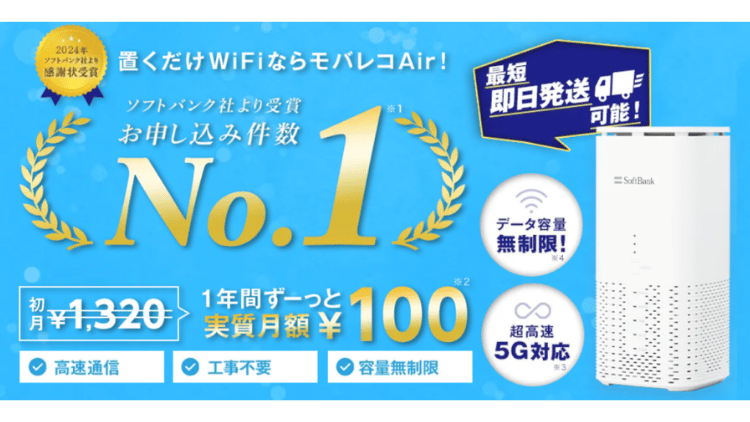
最大34,000円キャッシュバック実施中! 最短即日発送!
モバレコAirについては、以下の記事でも詳しく紹介しています。
【Broad WiMAX】ホームルーター市場最速級の端末が使える!高額キャッシュバックで実質月額も安い!
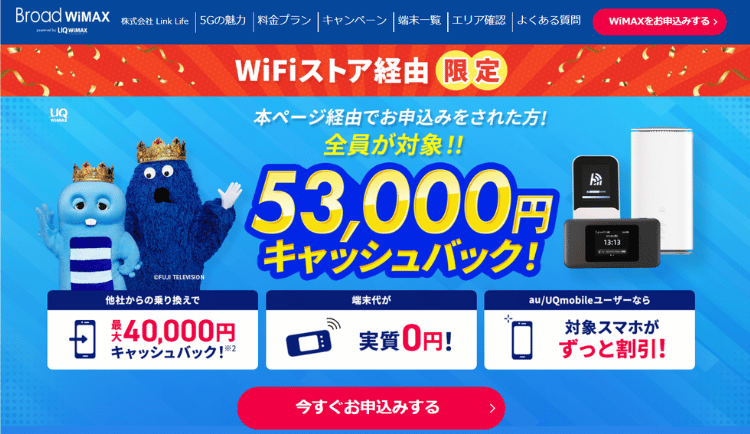
Broad WiMAXのサービス概要
| プラン名 | ギガ放題スタートプラン |
|---|---|
| 端末タイプ | ホームルーター、ポケット型WiFi |
| 回線サービス | au、WiMAX(5G対応) |
| 月額料金 | 初月:880円、1か月目~:4,785円/月 |
| 実質月額料金 | 3,312円(36か月利用の場合) |
| 端末代金 | 43,560円(スタート長期割で0円) |
| 契約期間 | なし |
| 月間データ容量 | 無制限※1 |
| 最大通信速度※2 | ホームルーター:4.2Gbps(下り)、ポケット型WiFi:3.9Gbps(下り) |
| スマホセット割 | au、UQ mobile |
※1 一定期間内に大量のデータ通信のご利用があった場合、混雑する時間帯の通信速度を制限する場合があります。
※2ベストエフォート型サービスです。実際の通信速度は、お客さまのご利用環境、回線の状況などにより変化します。
Broad WiMAXの主なキャンペーン
■WiFiストア経由で53,000円キャッシュバック
内容:WiFiストア経由の新規申込で53,000円キャッシュバック!
開催期間:終了日未定
■スタート長期割
内容:端末購入代金1,210円×36回割引で端末代が実質無料
開催期間:終了日未定
Broad WiMAXのおすすめポイントと解説
- WiMAXの最新端末が利用でき高速通信が可能
- データ通信量の上限なし※
- WiFiストア限定で53,000円キャッシュバック
- 実質月額料金が比較中最安
※ 一定期間内に大量のデータ通信のご利用があった場合、混雑する時間帯の通信速度を制限する場合があります。
Broad WiMAXはau・WiMAX回線を利用したWi-Fiサービスです。
提供端末は5G対応の最新のWiMAX端末で、下り最大通信速度は、ホームルーター市場最速級の4.2Gbps(モバイルWI-Fiは3.5Gbps)と高速なので、これまで使っていた回線サービスの通信速度に満足できなかった方におすすめです。
数多くあるWiMAXサービスの中でも、Broad WiMAXはキャンペーンが充実していて、実質月額料金は3,312円とWiMAX最安級!
さらに、万が一Broad WiMAXに満足できない場合は、「いつでも解約サポート」を利用すればBroad WiMAXが紹介する他のインターネット回線へ違約金なしで乗り換えできます。
Broad WiMAXでは、WiFiストア経由でのお申し込みで53,000円のキャッシュバックを実施中。下記リンクから、詳細をチェックしてみてください。
\ WiFiストア限定 /
53,000円キャッシュバック
Broad WiMAXについては、以下の記事でも詳しく紹介しています。
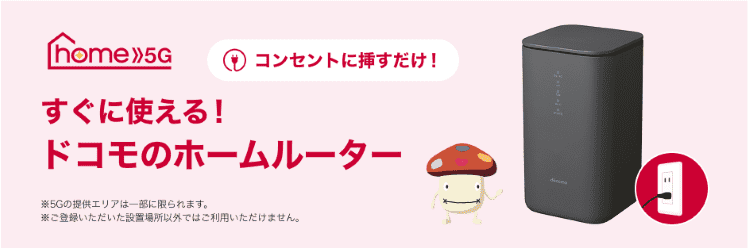
ドコモhome 5G|ドコモ回線】業界最速級のホームルーター!Wi-Fi EasyMeshで家中隅々まで繋がりやすい
| プラン名 | home 5G プラン |
|---|---|
| 端末タイプ | ホームルーター |
| 回線サービス | docomo |
| 月額料金 | 5,280円/月 |
| 実質月額料金 | 4,968円/月(48か月利用の場合) |
| 端末代金 | 73,260円(「月々サポート」で実質0円) |
| 契約期間 | なし |
| 月間データ容量 | 無制限※1 |
| 最大通信速度 | 4.2Gbps(下り) |
| スマホセット割 | ドコモ |
※1 ネットワークの混雑状況により、通信が遅くなる、または接続しづらくなることがあります。
■月々サポート
内容:購入機種に応じた「月々サポート割引額」を毎月の利用料金から割引
■home5G乗り換え特典
内容:他社からの乗り換えでdポイント最大22,000ptプレゼント
■home 5G お申込みdポイントプレゼント特典
内容:オンラインショップからhome5Gを申し込みでdポイント15,000ptプレゼント
■オンラインショップからの申し込みで契約事務手数料無料
内容:オンラインショップからの申し込みで4,950円の契約事務手数料が無料
ドコモの高速回線が利用できるホームルーターです。速さに定評があり、今回紹介した3つのサービスの中でも実測値の平均はもっとも高速。
他社からの乗り換え時に生じた解約金や端末残債に応じて、最大22,000円相当のdポイントが還元される「home 5G乗り換え特典」があるので、乗り換え時の負担も心配ありません。
ホームルーターの中では利用料がやや高めですが、ドコモのスマホとのセット割が利用でき、毎月のスマホ料金が1210円(税込)割引になります。家族のスマホにも適用できるので、家族でドコモを使っている人は家庭の通信コストがグッとお得になります。
home 5Gは、オンラインショップからの申し込みで、dポイント15,000ポイントがプレゼントされ、4,950円の契約事務手数料も無料になります。
他社からの乗り換えで、最大22,000ポイントがプレゼントされる特典もあります。下記から詳細を確認しましょう。
\ オンラインショップからの申し込みで /
dポイント15,000円ptプレゼント
おすすめポケット型Wi-Fi2選
外出先でもインターネットを快適に使いたい方には、持ち運びできるモバイルWI-Fiがおすすめです。
普段外ではスマホのギガを使ってインターネットを利用していてギガの使いすぎでよく通信制限になる方にも、モバイルWI-Fiをセットで利用すれば月間で使えるデータ通信容量も全体的に増えるためおすすめです。
この記事でおすすめするモバイルWI-Fiは、以下2つです。
- Broad WiMAX
- ZEUS WiFi
それぞれのおすすめポイントを紹介します。
【Broad WiMAX】5G対応で高速通信可能!データ容量も無制限!
おすすめホームルーターでも紹介したBroad WiMAXでは、モバイルWI-Fiも選択できます。
Broad WiMAXはホームルーター、モバイルWI-Fiのどちらを選んでも、月額料金や端末代金は同じです。申し込みの際に、用途に合わせて端末を自由に選べます。
Broad WiMAXはau・WiMAX回線を利用したWi-Fiサービスです。例えばドコモやソフトバンク回線のスマホを使っている方で、自宅では通信速度が快適にも関わらずよく行く外出先では通信速度が遅くなることが多い場合には、au・WiMAX回線のBroad WiMAXのモバイルWI-Fiを持つことで外出先でも通信速度が改善する可能性が高いです。
また、月間通信容量は無制限(※)のため、普段スマホの通信制限に悩んでいる方や外出先でノートPCでインターネットに接続しながら仕事をすることが多い方にも最適です。
※ 一定期間内に大量のデータ通信のご利用があった場合、混雑する時間帯の通信速度を制限する場合があります。
\ WiFiストア限定 /
53,000円キャッシュバック
【ZEUS WiFi】通信可能エリアの制限に左右されたくないならクラウドSIM型サービスが最適!料金も格安!
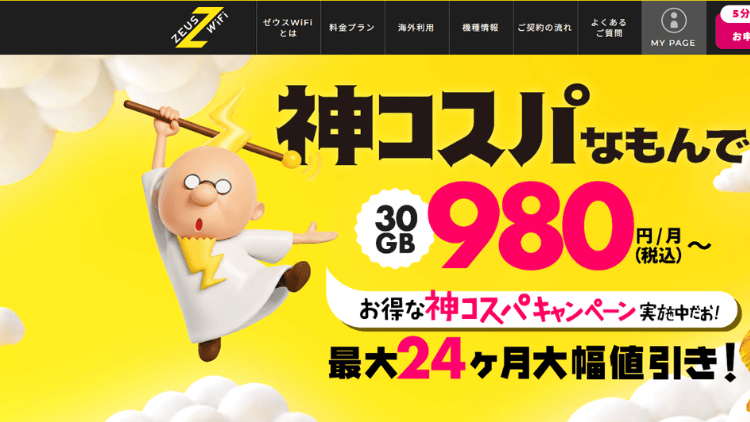
ZEUS WiFiのサービス概要
| プラン名 | スタンダードプラン 30GB | スタンダードプラン 50GB | スタンダードプラン 100GB |
|---|---|---|---|
| 端末タイプ | ポケット型WiFi | ||
| 回線サービス | docomo,au,SoftBank | ||
| 月額料金 | ~3か月:980円/月、4~24か月:2,361円/月、25か月目~:2,508円/月(「神コスパキャンペーン」適用時) | ~3か月:1,480円/月、4~24か月:3,106円/月、25か月目~:3,278円/月(「神コスパキャンペーン」適用時) | ~3か月:1,980円/月 4~24か月:3,212円/月 25か月目~:3,828円/月(「神コスパキャンペーン」適用時) |
| 実質月額料金 | 2,326円/月(24か月利用の場合) | 2,903円/月(24か月利用の場合) | 3,196円/月(24か月利用の場合) |
| 初期費用 | 契約事務手数料:3,300円 | ||
| 端末代金 | 0円 | ||
| 契約期間 | 2年 | ||
| 月間データ容量 | 30GB | 50GB | 100GB |
| 最大通信速度 | 150Mbps(下り) | ||
| スマホセット割 | なし | ||
※ 表記の速度はスペック上の最大値です。実際の通信速度を表す値ではありません。
■神コスパキャンペーン
内容:最大24ヶ月月額料金割引、初月から3ヶ月目までは最大60%OFF
開催期間:終了日未定
■SAISON CARD Digital ✕ ZEUS WiFiタイアップキャンペーン
内容:公式サイト経由でセゾンカードデジタルを申し込みで契約事務手数料3,300円が無料
開催期間:終了日未定
ZEUS WiFiのおすすめポイントと解説
- クラウドSIM系モバイルWi-Fiサービスなので複数のキャリア回線に対応
- レンタルのため端末代は無料
- クラウドSIM系サービスの中でも最安級の月額料金
- 月間データ容量を選べる
ZEUS WiFiはクラウドSIM系のサービスのため、複数のキャリア回線に対応しています。
クラウドSIMとはSIMカードをクラウドサーバー上で管理し、インターネットを利用する場所や電波の状況によって複数のキャリアの通信回線から最適な回線を自動で選択して接続する技術のことで、様々な場所でつながりやすいことが最大のメリットです。
ただしクラウドSIM端末は5G通信に対応していないため、通信速度は5G対応の端末と比較すると速いとは言えません。とは言え、YouTubeや動画配信サービスの視聴であれば十分可能な通信速度が出るので、日常的な利用用途の範囲であればクラウドSIM系サービスを選択しても問題ないと言えるでしょう。
ZEUS WiFiはdocomo、au、SoftBankの3つのエリアに対応しているため、様々な場所でインターネットを利用したいさに方におすすめです。
ZEUS WiFiで利用できる端末は他のクラウドSIM系サービスと同様にレンタル提供で、レンタル代も無料です。また、他のクラウドSIM系サービスと比較しても月額料金が安いことも特徴。開催中の神コスパキャンペーンで、月額料金980円(税込)~利用できます。さらに端末代はレンタルのため、初期費用を抑えて使い始められます。
月間データ容量は30GB、50GB、100GBの中から、自由に選択可能。外出先でインターネットをよく利用はするものの1回1回が短時間であったり、ビジネス用途がメインで動画などはそこまで見なかったりする場合、30GBや50GB程度で十分である可能性があります。必要なデータ容量に見合ったプランを選択することで無駄なく月額料金を抑えられる点も、ZEUS WiFiのおすすめポイントの一つです。
下記リンクから、詳細をチェックしてみてください。
\ 神コスパキャンペーン実施中! /
初月から最大24ヶ月大幅値引き!
ZEUS WiFiについては、以下の記事でも詳しく紹介しています。
お試し利用できるおすすめサービス
インターネット回線を乗り換えたいけど、自分に合ったサービスかどうか実際に使わない限りはやはり不安と感じている方もいるでしょう。そんな方におすすめなのが、インターネット回線をお試し利用できるサービスです。
光回線の場合は開通工事が必要になるためお試し利用できるサービスはありませんが、モバイル回線を利用したホームルーターやモバイルWi-Fiであれば工事が不要なのでお試し利用できるサービスがいくつかあります。万が一通信品質に満足できない場合は無料で解約できるため、すぐに契約するのが不安な方にぴったりです。
お試し利用できるおすすめのサービスは、トライネットです。
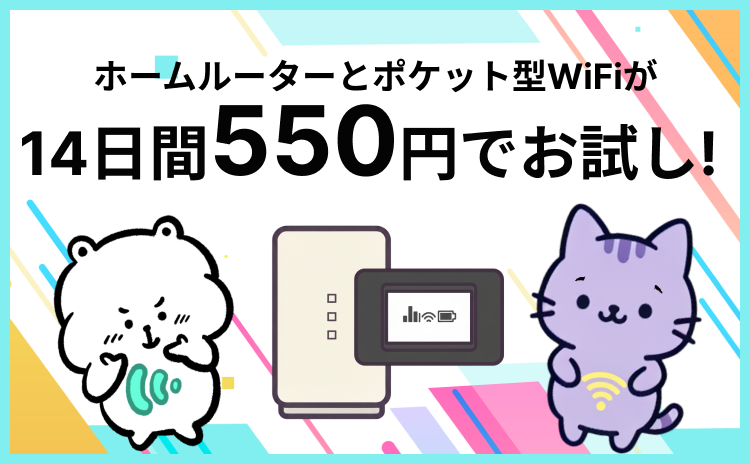
【トライネット】5GのホームルーターとモバイルWi-Fiの両方を試せる

トライネットのサービス概要
| プラン名 | トライネット |
|---|---|
| 利用料金 | 550円 |
| 利用可能期間 | 14日 |
| 初期費用 | 事務手数料:無料 |
| 端末代金 | 無料(レンタル)※1 |
| 回線サービス | au WiMAX |
| 利用端末 | ホームルーターとポケット型WiFi2台セット※2 ▼ホームルーター ・Speed Wi-Fi HOME 5G L13 ・Speed Wi-Fi HOME 5G L12 ・Speed Wi-Fi HOME 5G L11 ▼ポケット型WiFi ・Speed Wi-Fi 5G X12 ・Speed Wi-Fi 5G X11 ・Galaxy 5G Mobile Wi-Fi |
| 最大下り通信速度※3 | ▼ホームルーター ・Speed Wi-Fi HOME 5G L13:最大4.2Gbps ・Speed Wi-Fi HOME 5G L12:最大2.7Gbps ・Speed Wi-Fi HOME 5G L11:最大2.7Gbps ▼ポケット型WiFi ・Speed Wi-Fi 5G X12:最大3.9Gbps ・Speed Wi-Fi 5G X11:最大2.7Gbps ・Galaxy 5G Mobile Wi-Fi:最大2.2Gbps |
| 月間データ容量 | 無制限※4 |
※1 お試し期間終了後、端末の返却が必要です。返却されない場合は、1台につき27,720円(不課税)が請求されます。
※2 機種はお選びいただけません。
※3 上記の通信速度はいずれもベストエフォート型サービスです。 表記の速度はシステム上の下り最大速度であり、ご利用機種や提供エリアの対応状況により異なります。実際の通信速度は通信環境や混雑状況に応じて低下します。
※4 混雑回避のための速度制限(3日間で10GB以上利用時)があります。ハイスピードプラスエリアモードでの通信速度制限(月間7GB超)が適用後は、ハイスピードモードの「WiMAX 2+」通信そのものも制限対象となります。ハイスピードプラスエリアモードご利用時は7GB/月間です。
トライネットのおすすめポイントと解説
- 14日間550円(税込)でホームルーターとポケット型Wi-Fiをお試し利用できる
- お試し利用後は端末を返却するだけなので利用が簡単
- お試し利用者限定で「選べるWiFi」、「縛られないWiFi」、「BroadWiMAX」を事務手数料無料で申し込める
WiMAX回線を使ってみたいけれど契約するべきかどうか迷っている方には、お試しサービスのトライネットが最適です。
トライネットは縛られないWiFiの料金プランの一つで、WiMAXの5G対応ホームルーターとモバイルWI-Fiの両方をなんと550円(税込)で14日間お試しレンタルできるサービスです。WiMAX回線だけでなく、ホームルーターとモバイルWi-Fiのどちらの端末にしようか迷っている方にもおすすめです。
レンタル期間中はモバイルWI-Fiを様々な場所に持って行ったり、自宅でのインターネット接続をホームルーターに置き換えたりして実際に通信速度を試してみましょう。
WiMAXの通信速度に満足したら、お試し利用者限定で「選べるWiFi」、「縛られないWiFi」、「BroadWiMAX」を事務手数料無料で契約できるので、自分にあったサービスを選んで契約してみましょう。通信品質に満足できなかった場合でも、端末を返却するだけでお試し利用を終了できるので気軽にお試しできます。
なお、トライネットの料金プランの一つですが、基本的に通常の縛られないWiFiのサービスサイトからは申し込みできません。下記リンク、もしくはWiFiストアの特設紹介ページから縛られないWiFiのサイトにアクセスすると「トライネットコース」が表示されますので、ぜひ一度チェックして見てください。
Broad WiMAXや縛られないWiFiは、下記記事でも詳しく紹介していますので気になる方は一度読んでみてください。
\ワンコイン550円!/
ホームルーターとポケット型Wi-Fiを14日間お試しできる!
月間20セットまで
インターネット回線速度についてのよくある質問

最後にインターネット回線速度について、よくある質問をまとめました。
- 公称値と実測値の違いは?
-
インターネットの回線速度には、公称値と実測値があります。
ほとんどのインターネットサービスは、最大の回線速度を提示して、通信環境や回線状況によって変化が生じた場合の実際の速度は保証しない「ベストエフォート型」と呼ばれるサービス形態が取られています。広告などで目にする公称値については、理想的な環境が揃った時の理論値として示されています。
一方で実測値は、言葉のとおり、実際に計測された回線速度を表しています。広告などで目にする「最大○○Gbps」といった回線速度は実測値ではないので、その点は注意しておきましょう。ちなみにサービスや端末の実測値は、「みんなのネット回線速度」などで調べられます。サービスを比較する際の参考にしましょう。
- PS5でオンラインゲームをするのに必要な通信速度の目安は?
-
PS5でオンラインゲームをプレイする際に必要な、通信速度の目安は上り下り100Mbps、30Mbps、Ping値50㎳程度です。実際にゲームをプレイするには、下り20~30Mbps、上り5~10Mbps、Ping値30㎳以下であれば問題ないこともあります。
しかし、通信環境が不安定になる場合があるため、安定してゲームをプレイするなら下り100Mbps、上り30Mbps、Ping値50㎳程度を目安にしましょう。
- apexやフォートナイトなどをプレイするのに必要なの通信速度の目安は?
-
apexやフォートナイトをプレイするための通信速度の目安は、以下の通りです。
上下通信速度 Ping値 apex 最低10Mbps
ダウンロードなどは100Mbps30㎳ フォートナイト 最低10Mbps
快適にプレイするなら30Mbps最低50㎳以下 - Jitter(ジッター)って何?
-
Jitter(ジッター)は、通信の反応速度(Ping)がどれくらいブレるかを示す指標です。
平均のPingが低くてもジッターが大きいと、通信が不安定になりやすく、オンラインゲームやビデオ会議で「カクつき」「音声の途切れ」などが起こることがあります。Pingとあわせて確認できるスピードテストもあるため、安定性重視の方はチェックしてみましょう。
- 回線速度はなぜ時間帯で変わるの?
-
回線速度は、同じ回線・同じ端末でも、時間帯や混雑状況で変動します。
特に夜間など利用者が増える時間帯は、回線が混み合って速度が落ちやすい傾向があります。また、Wi-Fiの電波状況(距離・壁・家電の干渉)や、利用しているルーター/端末の性能によっても結果が変わります。
- 回線速度を正確に測定するコツは?
-
スピードテストは1回だけだとブレやすいので、次のポイントを押さえると判断しやすくなります。
- 複数回測って平均を見る(たまたま速い・遅いを避ける)
- 時間帯を変えて測る(朝・昼・夜など)
- 測る場所・環境を揃える(ルーターの近くで測る、不要な通信を止める など)
- IPv6(IPoE)って何?速度と関係あるの?
-
IPv6(IPoE)は、従来方式(IPv4 PPPoE)と比べて混雑ポイントを回避しやすく、時間帯の影響を受けにくい方式として知られています。
対応している回線・プロバイダ・ルーターを使うことで、夜間などに速度が落ちやすい環境の改善につながる場合があります。速度の安定性を重視する方は、契約回線がIPv6(IPoE)に対応しているかも確認してみましょう。
まとめ

インターネット回線が遅いと感じたら、実際に使用しているインターネット回線の通信速度を計測し、目安の速度と比較してみましょう。通信速度が目安よりも遅い場合は、端末の再起動やOSアップデートなど、紹介している対処法を状況に合わせて試してみてください。
あらゆる対処法を試しても通信速度が改善しない場合は、インターネット回線の乗り換えや、追加で今使用している回線とは別の回線のモバイルWI-Fiを併せて持つのもおすすめです。光回線やホームルーター、モバイルWI-Fiには、それぞれ特徴があります。おすすめの回線タイプは用途によって異なるため、まずは診断チャートで自分にあった回線タイプを探してみてください。
自分にぴったりの回線タイプが見つかったら、紹介しているサービスの中から気になるサービスを選んでみてください。もし、ホームルーターやモバイルWI-Fiが気になるが契約しようか迷っている場合は、WiMAXのホームルーターとモバイルWI-Fiが両方お試しできる「トライネット」がおすすめです。14日間550円(税込)でお試し利用できるため、気軽に申し込めます。下記リンクから詳細を確認できるため、ぜひチェックしてみてください。
\ワンコイン550円!/
ホームルーターとポケット型Wi-Fiを
14日間お試しできる!