「スピードテストの結果がサイトごとに違う」
「どれが正しいの?」
と疑問に感じていませんか。
結論からいうと、スピードテストに「このサイトの数値だけが絶対に正しい」というものはありません。測定サイトごとに接続するサーバーや測定方法が異なるため、結果に差が出るのは自然なことです。
正しく判断するには、同じ測定サイトで3回以上測り、極端に速い・遅い数値を除いた平均値を見るのがおすすめです。また、時間帯を変えて測定すると、回線が混雑しやすい夜でも快適に使えるか判断しやすくなります。
手軽に確認したいならGoogleのスピードテスト、動画視聴の快適さを知りたいならFast.com、Ping値やJitterまで確認したいならUSEN GATE 02やSpeedtest by Ooklaが向いています。
本記事では、スピードテストの結果が違う理由、信じるべき数値の見方、正しく測定するポイントを解説します。
とりあえず、結論だけ先に知りたい方は下記の表をチェック!
| 疑問 | 結論 |
| スピードテストはどれが正しい? | 1つだけが絶対に正しいわけではない |
| どう測るのが正しい? | 同じサイトで3回以上測り、平均値を見る |
| 複数サイトで結果が違う理由は? | 測定サーバー・測定方式・時間帯・Wi-Fi環境が違うため |
| どのサイトを使えばいい? | 手軽さならGoogle、詳細確認ならUSEN・Ookla、平均比較ならみんそく |
| 見るべき数値は? | 普段使いは下り速度、ゲームはPing値・Jitterも重要 |
回線速度をチェックするための基本知識

回線速度の目安やスピードテストの計測方法の前に、まずは回線速度をチェックするための基本知識を確認しておきましょう。
回線速度は「Mbps」や「Gbps」で表される
回線速度は「Mbps」や「Gbps」の単位で表されます。
Mbpsは1秒間に0.125MB(=1Mbit)のデータ量を送受信できる回線速度を表す単位です。たとえば、100Mbpsであれば1秒間に12.5MBのデータ量の送受信ができることになります。
Gbpsについては、Mbpsの1,000倍を表す単位で、1,000Mbps=1Gbpsです。光回線や5Gの通信など、1,000Mbpsを超えるような高速通信の速度を表すときにGbpsの単位がよく用いられます。
回線速度には「上り」「下り」がある
回線速度の表記を見ていると「上り」「下り」という表現を目にする機会もあるかと思います。回線速度の「上り」はアップロード、「下り」はダウンロードを表しています。
メールの送信、動画やSNSなどの投稿、ライブ配信など、ネットワーク上にデータを送る通信が「上り」に該当します。上りの通信が高速であるほど、手元のデータを短い時間でアップロードできます。
一方で、メールの受信、WebページやSNSの閲覧、動画の視聴、アプリやコンテンツのダウンロードなど、ネットワークからデータを受信する通信が、「下り」に該当します。下りの通信が高速であるほど、動画のストリーミングが速くなったり、短い時間でコンテンツをダウンロードできたりします。
多くの方にとって重要となるのが、下りの通信です。動画を見るにも、WebページやSNSを閲覧するにしても、下りの回線速度しだいで快適に使えるかが決まってきます。
インターネット回線を比較する際は、まずは下りの回線速度を確認しておきましょう。動画投稿などの大容量のアップロードが必要な方については、上りの回線速度も合わせて確認しておくと良いでしょう。
動画やゲームを楽しむための回線速度の「目安」は?
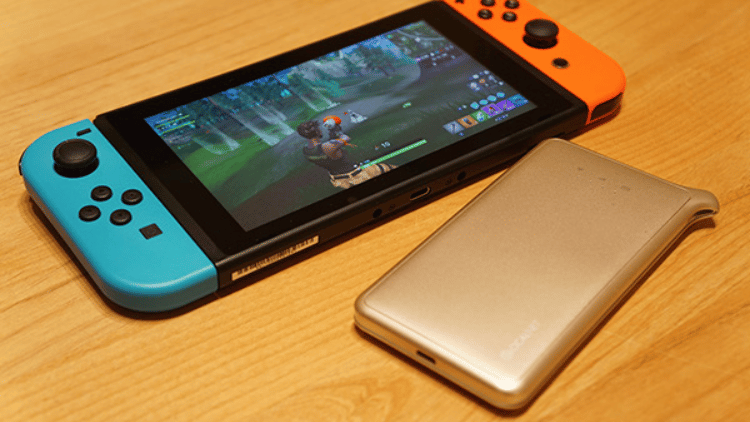
インターネットを快適に楽しむために必要な回線速度は、用途によって変わってきます。回線速度を計測しようと考えている方も、まずは快適に使うために必要な回線速度の目安を押さえておきましょう。
用途ごとに必要な回線速度の大まかな目安は、次のとおりです。
| 評価 | 下り速度の目安 |
|---|---|
| かなり速い | 151Mbps~ 4K/8Kの高画質ストリーミング再生も快適! |
| 速い | 30~150Mbps 高画質動画やオンラインゲーム地図アプリでドライブなどでも快適! |
| 普通 | 4~29Mbps ネットショッピングやYouTube閲覧も問題なく、標準的な使用であれば快適なネットライフ! |
| 遅い | 0.6~3Mbps LINEなどのSNSは普通に使えますが、動画再生などではストレスを感じる場合も。 |
| かなり遅い | 0.5Mbps以下 ネット検索、メール、テキストベースのWebサイトの閲覧などはできますが、快適とは言い難いかも? |
参照:YouTubeヘルプ
※評価はWiFiストア独自の基準であり、ご利用の環境や使用用途によって変わります。
動画の視聴であれば、4~29Mbps程度の回線速度で快適に使えます。たとえば、YouTubeであれば、5Mbps程度※の速度があれば、基本的にはHD画質までの標準的な画質に対応が可能です。
オンラインゲームについては、プレイするゲームごとに必要な速度は異なりますが、30~150Mbps程度が快適にプレイするための目安となります。
一方で、3Mbpsを下回ると、動画の視聴などでもストレスを感じる場面が出てきます。使い方によっては、速度の改善が必要になるでしょう。
回線速度のスピードテストをする方法

回線速度は各種のスピードテストサイトから計測できます。
たとえば、USEN GATE 02の「インターネット回線スピードテスト」では、下り・上りの回線速度、Ping値、Jitter値が測定可能です。
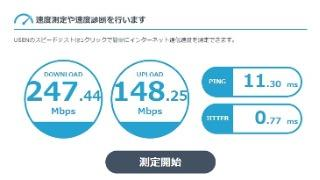
Ping値はデータ送受信の際にかかる時間を数値化したもので、Jitter値はPing値の揺らぎを表しています。オンラインゲームをプレイするならPing値も合わせて確認しておきましょう。
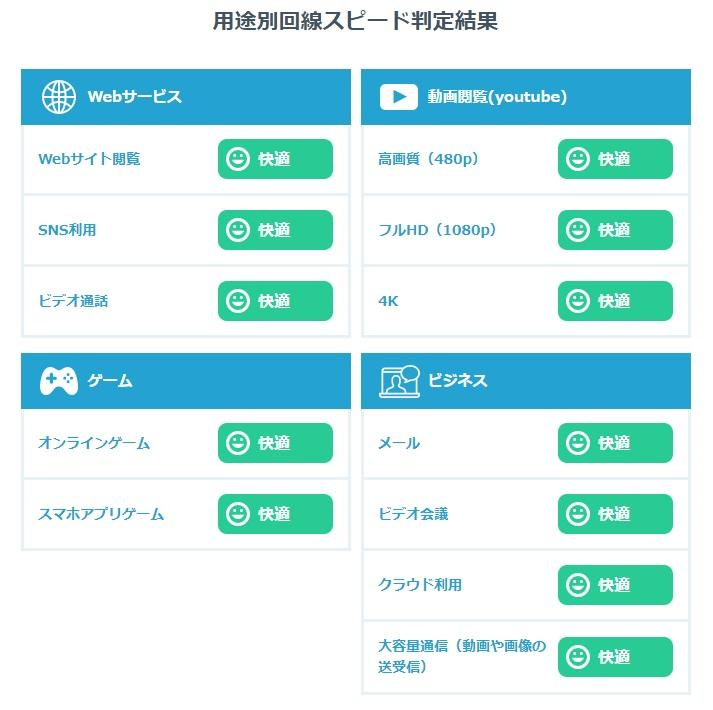
また、計測した回線速度で快適に使えるのかの判定結果も、同じ画面で確認できます。ご自身の用途で快適に使えるのかを知りたい場合には、こちらの判定結果も参考になります。
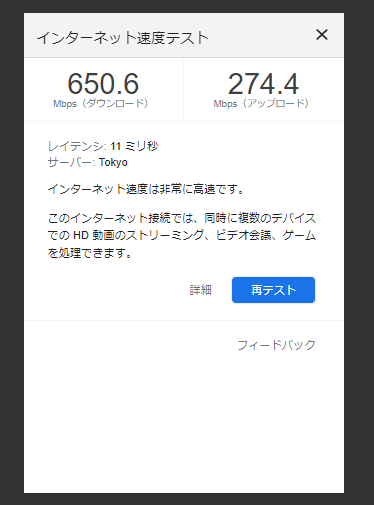
また、Googleの「インターネット速度テスト」でもスピードテストが可能です。「インターネット速度テスト」でGoogle検索すると、検索結果から回線速度を計測できます。
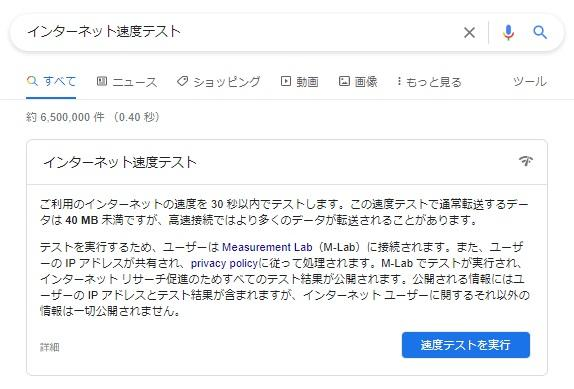
「速度テストを実行」のボタンを押すと速度テストが開始され、計測完了後に、下り・上りの回線速度、レイテンシ(≒Ping値)が表示されます。手軽に回線速度を知りたい方は、こちらを利用してみると良いでしょう。
スピードテストサイトのおすすめ比較|目的別に使い分けよう
スピードテストサイトの特徴などについてまとめました。
| スピードテストサイト | 向いている人 | 測定できる主な項目 | 特徴 |
| Googleスピードテスト | とにかく手軽に測りたい人 | 下り・上り・レイテンシ | 検索結果からすぐ測定できる |
| USEN GATE 02 | 用途別の快適度も知りたい人 | 下り・上り・Ping・Jitter | Web閲覧、動画、ゲームなどの判定が見やすい |
| Speedtest by Ookla | 詳細な速度を確認したい人 | 下り・上り・Ping | 世界的に利用者が多く、アプリでも測定できる |
| Fast.com | 動画視聴の快適さを知りたい人 | 下り・上り・レイテンシ | Netflix提供。動画視聴の目安を確認しやすい |
| みんなのネット回線速度 | 他の人の平均速度と比較したい人 | 下り・上り・Ping・Jitter | 回線別・地域別の平均実測値を確認できる |
| iNoniusスピードテスト | IPv4・IPv6の違いを見たい人 | IPv4/IPv6別の速度・RTT | IPv6接続の確認に便利 |
| Cloudflare Speed Test | 詳細な通信品質を見たい人 | 下り・上り・Ping・Jitterなど | 通信品質を細かく確認しやすい |
スピードテストサイトは複数ありますが、どれか1つだけが絶対に正しいわけではありません。測定サイトによって、接続する測定サーバーや測定方法が異なるため、結果に差が出ることがあります。
そのため、スピードテストサイトは「どれが正確か」だけで選ぶのではなく、目的に合わせて使い分けることが大切です。手軽に速度を確認したいならGoogleスピードテスト、Ping値やJitterまで確認したいならUSEN GATE 02やSpeedtest by Ookla、他ユーザーの平均速度と比較したいならみんなのネット回線速度が向いています。
また、IPv6で接続できているか確認したい場合は、iNoniusスピードテストのようにIPv4とIPv6の測定結果を比較できるサイトを使うとよいでしょう。
光回線・ホームルーター・ポケット型WiFiの回線速度はどれくらい?

「光回線だと、どれくらいの速度が普通なのか?」「ホームルーターならどれくらいの速度が普通?」など疑問に思っている方もいるのではないでしょうか。
回線速度の実測値の参考になるサイトとして「みんなのネット回線速度(みんそく)」というサイトがあります。こちらではユーザーから集計した結果をもとに、回線速度の実測値の比較ができます。
こちらを参考に、光回線、ホームルーター、ポケット型WiFiの具体的な速度を見ていきましょう。
「光回線」の回線速度
光回線の回線速度の一例として、「ドコモ光」「auひかり」「ソフトバンク光」の速度を見ていきましょう。みんなのネット回線速度から平均速度※を参照すると次のとおりです。
※直近3か月に計測された測定結果から計算した平均値
| ドコモ光 | auひかり | ソフトバンク光 | |
|---|---|---|---|
| 平均ダウンロード速度 | 270.82Mbps | 417.02Mbps | 313.72Mbps |
| 平均アップロード速度 | 214.01Mbps | 355.3Mbps | 215.74Mbps |
光回線の回線速度としては、実測の平均で200~500Mbps程度が一般的なところです。契約先だけでなく、使用する時間帯によっても回線速度が変化します。
夕方や夜など、多くの方がインターネットを利用する時間帯は回線が混雑し、回線速度がやや低速化する傾向です。
光回線、ホームルーター、モバイルルーターの中だと、光回線は回線速度としては最も安定して高速な傾向です。高速通信が可能なインターネット環境を本格的に導入したいとなると光回線が適しています。
以下の記事では、おすすめの光回線をまとめています。光回線が気になる方はこちらも参考にしてください。
「ホームルーター」の回線速度
ホームルーターの回線速度の一例として、「Speed Wi-Fi HOME 5G L12(WiMAX)」「ソフトバンクエアー× Airターミナル5」「ドコモ home 5G」の速度を見ていきましょう。
みんなのネット回線速度から平均速度※を参照すると次のとおりです。
※直近3か月に計測された測定結果から計算した平均値
| Speed Wi-Fi HOME 5G L12 | ソフトバンクエアー × Airターミナル5 | ドコモ home 5G | |
|---|---|---|---|
| 平均ダウンロード速度 | 55.38Mbps | 88.24Mbps | 187.15Mbps |
| 平均アップロード速度 | 11.01Mbps | 7.66Mbps | 20.8Mbps |
ホームルーターの回線速度としては、実測の平均で20~200Mbps程度が一般的なところです。5G対応ルーターの場合は、4Gと5Gのどちらに接続しているかによって、回線速度は大きく変わってきます。
平均で30Mbps以上の速度が出るホームルーターも多く、ホームルーターも動画やゲームが快適に使える水準にあることが分かります。
以下の記事では、おすすめのホームルーターをまとめています。ホームルーターが気になる方はこちらも参考にしてください。
「ポケット型WiFi」の回線速度
ポケット型WiFiの回線速度の一例として、「Galaxy 5G Mobile Wi-Fi SCR01」「AiR-WiFi」「Rakuten WiFi Pocket(楽天モバイル)」の速度を見ていきましょう。
みんなのネット回線速度から平均速度※を参照すると次のとおりです。
※直近3か月に計測された測定結果から計算した平均値
| Galaxy 5G Mobile Wi-Fi SCR01 | AiR-WiFi | Rakuten WiFi Pocket | |
|---|---|---|---|
| 平均ダウンロード速度 | 81.98Mbps | 22.5Mbps | 23.11Mbps |
| 平均アップロード速度 | 14.21Mbps | 10.62Mbps | 20.5Mbps |
ポケット型WiFiの回線速度としては、実測の平均で20~100 Mbps程度です。ホームルーターと同様に、5G対応ルーターの場合は、4Gと5Gのどちらに接続しているかで回線速度は大きく変わります。
多くのモバイルルーターで、動画やゲームでも使用できるレベルの回線速度が出ていますが、ホームルーターや光回線の方がより高速に通信ができる傾向です。
外出先でもネットを使いたい方はモバイルルーターが適していますが、自宅でネットを使う方についてはホームルーターや光回線を検討するのが良いでしょう。
おすすめのポケット型WiFiに関しては下記記事でも詳しく紹介しています。参考にしてみてください。

回線速度が遅い時に見直すべきポイント

「回線速度を計測してみたら十分な速度ではなかった」「使っていて回線速度が遅く感じる」などの理由で、通信環境を見直したいと考えている方もいるかもしれません。
回線速度が遅い時には、いくつか見直しておきたいポイントがあります。見直しのポイントとしては以下の5点です。それぞれ見ていきましょう。
- ルーターの設置場所を変えてみる
- 5GHz帯で接続する
- Wi-Fiルーターが古いなら買替えを検討
- 同時接続台数を減らす
- インターネット回線を乗り換える
ルーターの設置場所を変えてみる
ルーターの設置場所が悪く、回線速度が遅くなっている可能性があります。
金属や電子機器など金属製のものは電波を遮るので、近くへの設置は避けるべきです。また電波は水に遮られやすいため、水槽や花瓶などの近くへの設置も避けましょう。
設置場所としては床から1~2mほどの高さを付けて、部屋の中央付近に設置するのが理想的です。電波はルーターを中心に全方向に広がっていくので、部屋の隅ではなく、高さを付けて中央付近に設置しましょう。
5GHz帯で接続する
回線速度の速い5GHz帯の周波数帯を利用することで、回線速度が改善する可能性があります。
WiFiの周波数帯には、2.4GHz帯と5GHz帯の2種類があります。2.4GHz帯は障害物に強く、電波が遠くまで届きやすい性質がありますが、速度としては5GHz帯の方が高速な傾向です。
5GHz帯でも電波が届いて接続の安定性も問題ないのであれば、5GHz帯の方が快適に通信できることが多いです。2.4GHz帯で接続している場合には、5GHz帯を試してみると良いでしょう。
WiFiルーターが古いなら買替えを検討
WiFiルーターが古くスペック不足が疑われる場合は、買替えを検討しましょう。
WiFiルーターの買替えで、特に注目しておきたいポイントが通信規格です。
最新の通信規格としては、11ax(Wi-Fi6)という規格が2019年から登場しています。「Wi-Fi6」という言葉を耳にしたことがある方も多いかと思います。
ルーターとしては、11ax(Wi-Fi6)に対応した機種か、あるいはそのひとつ前の世代の11ac(Wi-Fi5)に対応した機種がおすすめとなります。11n以前の機種から買替えをすれば、大幅な回線速度の改善も期待できます。
また、回線速度のスペックについては、「最大○○Mbps」といった形で、製品ページや、製品パッケージなどに記載されていることが多いので、合わせて確認しておきましょう。
同時接続台数を減らす
WiFiルーターに接続しているデバイスの数が多すぎると、回線速度が低下することがあります。
WiFiルーターの機種ごとに接続できる台数の上限は決まっています。接続できる台数の上限については、製品ページや説明書などで確認が可能です。
家族で同時にWiFiに接続している場合や、スマート家電を常時接続している場合などは、接続台数が多くなりがちなので、上限を超えていないか確認してみると良いでしょう。
インターネット回線を乗り換える
契約しているインターネット回線自体が遅い場合もあります。インターネット回線の速度が遅い場合には、乗り換えを検討したいところです。
契約するプロバイダの変更のほか、ホームルーターから光回線など回線の種類を変更するのも効果的です。自宅の通信環境を見直してみて、改善が難しそうな場合には、契約先の乗り換えも検討してみると良いでしょう。
回線速度が遅く乗り換えを考えている方におすすめの光回線
ここからは、回線速度が遅く、乗り換えを考えている方におすすめの光回線を紹介していきます。
おすすめとしては下り最大2Gbpsの「NURO光」と、auユーザーがおトクに使える「auひかり」、オンラインゲームに特化した「GameWith光」の3つです。それぞれの特長・メリットを見ていきましょう。
回線速度にこだわるなら「NURO光」
| 住居タイプ | 戸建て(39戸以下の集合住宅含む) | 集合住宅(40戸以上) | ||
|---|---|---|---|---|
| 回線タイプ | 2.5ギガプラン | 10ギガプラン | 2.5ギガプラン | 10ギガプラン |
| 月額料金 | 5,720円 | 6,600円 | 4,730円 | 6,270円 |
| 契約期間 | なし | なし | なし | なし |
| 事務手数料 | 6,050円(最大3カ月無料体験で実質無料) | |||
| 工事費 | 55,000円(36ヶ月利用で実質無料) | 55,000円(36ヶ月利用で実質無料) | ||
| 回線 | NTT回線 | |||
| 最大通信速度 | 2.5Gbps | 10Gbps | 2.5Gbps | 10Gbps |
| スマホセット割 | あり(Softbank、ワイモバイル) | |||
※ 通信速度は、ネットワークから宅内終端装置へ提供する技術規格上の下りの最大速度です。お客さまが使用する個々の端末機器までの通信速度を示すものではありません。お客さまのご利用環境(端末機器の仕様等)や回線混雑状況等により、低下する場合があります。
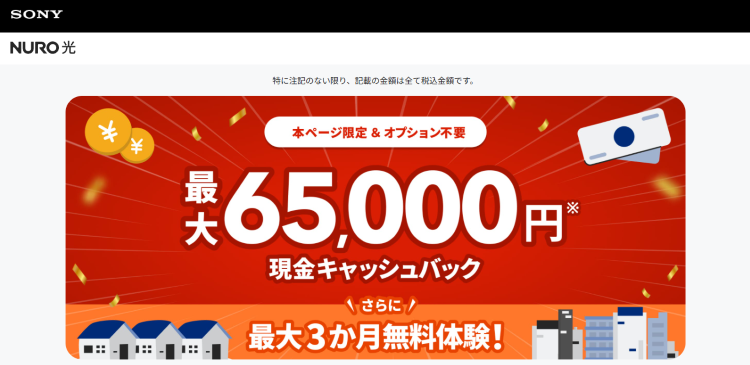
■オプション不要 現金キャッシュバック
内容:指定ページからの申し込み・開通でキャッシュバック(10GBプラン:65,000円、2.5GBプラン:40,000円)
期間:終了日未定
■最大3カ月無料体験
内容:契約事務手数料と最大3か月目までの月額基本料金が割引で0円
期間:終了日未定
■乗り換え特典
内容:他社からNURO光への乗り換え時に違約金などを最大60,000円までサポート
期間:終了日未定
■基本工事費実質無料
内容:工事費実質無料(36ヶ月利用時)
開催期間:終了日未定
■設定サポート1回無料
内容:インターネットやNURO 光 でんわの接続設定、メールソフト設定、セキュリティソフトの設定など、インターネットに関わる設定サポートを1回無料で利用可能
期間:終了日未定
※キャンペーンの詳細は公式サイトでご確認ください。
NURO光の回線速度は、最大2Gbps(※)です。多くの光回線が最大1Gbpsである中、2倍の最大回線速度を誇ります。
もちろん実測で2倍の速度となるわけではありませんが、多くの光回線と比較してワンランク上の回線速度が期待できます。動画もゲームもサクサク快適に楽しめます。
キャンペーンとしては、45,000円のキャッシュバック特典や、工事費用の分割払い相当額が毎月割引になる特典があります。上記キャンペーンや特典の利用には条件があるので、詳細は公式サイトをご確認ください。
回線速度にこだわってインターネット回線を選びたい方はNURO光を検討してみると良いでしょう。
(※)ベストエフォート型のため、通信環境により実際の回線速度は変化します。
auユーザーの方は「auひかり」もおすすめ
| 住居タイプ | auひかりホーム(戸建て) | auひかりマンション(集合住宅) |
|---|---|---|
| 回線タイプ | 1Gbps | 1Gbps |
| 月額料金 | 初月:0円、 1ヶ月~:5,610円/月(ずっとギガ得プラン1ギガの場合) | 初月:0円、 1ヶ月~:4,180円/月など(物件によって異なる) |
| 契約期間 | 3年 | 2年 |
| 事務手数料 | 4,950円 | |
| 工事費 | 48,950円 ※初期工事特典適用利用で実質無料 | 33,000円 ※初期工事特典適用利用で実質無料 |
| 回線 | KDDI回線 | |
| 最大通信速度 | 1Gbps※ | |
| スマホセット割 | あり(au・UQ mobile) | |
※本サービスはベストエフォート型サービスです。記載の速度は技術規格上の概ねの最大値となり、実使用速度を示すものではありません。
お客さまのご利用環境、回線の状況などにより大幅に低下する場合があります。接続先までの通信速度は機器の能力に依存します。
■auひかり 乗りかえスタートサポート(KDDI公式特典)
内容:他社からの乗り換えと対象プランに新規加入で最大30,000円(au PAY 残高へのチャージ 最大10,000円+月額料金割引 最大1,000円×20ヶ月)
期間:終了日未定
■auひかり 乗りかえスタートサポート上乗せキャッシュバック(KDDI公式特典)
内容:20,000円(戸建て)、10,000円(マンション)(au PAY 残高へのチャージ)
期間:終了日未定
■10ギガお申込特典
内容:auひかりホーム10ギガの新規お申込みで25,000円キャッシュバック(戸建てのみ)
【CBコード】12580
期間:終了日未定
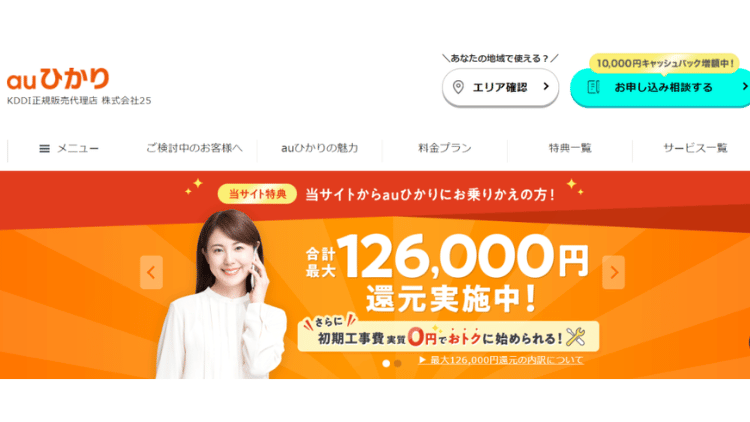
■当サイト特典キャッシュバック
内容:auひかりホームは最大41,000円、auひかりマンションは最大30,000円キャッシュバック
【CBコード】12580
期間:終了日未定
■「auスマートバリュー」または「自宅セット割 インターネットコース」
内容:auとUQ モバイルユーザーが条件達成で10,000円au PAY 残高へチャージにて還元
期間:終了日未定
高速の通信環境を求めるなら、「auひかり」もおすすめです。
auひかりは自社回線やNTTのダークファイバーを使用した独立回線のサービスとなるため、フレッツ光や光コラボの光回線に比べると、比較的高速な回線速度が期待できます。
また、auでのセット割引があり、auを契約中の家族全員のスマホ代が最大1,100円(税込)割引になります。家族でauを契約中なら、家族のスマホ代が大幅に節約できます。
上記キャンペーンや特典の利用には条件があるので、詳細は公式サイトをご確認ください。
そのほか、工事費の分割払い相当額の割引もあるので、初期費用もグッと抑えられます。特にauユーザーで回線速度が速い光回線を探している方は、auひかりがおすすめですね。
ゲームに特化した光回線なら「GameWith光」
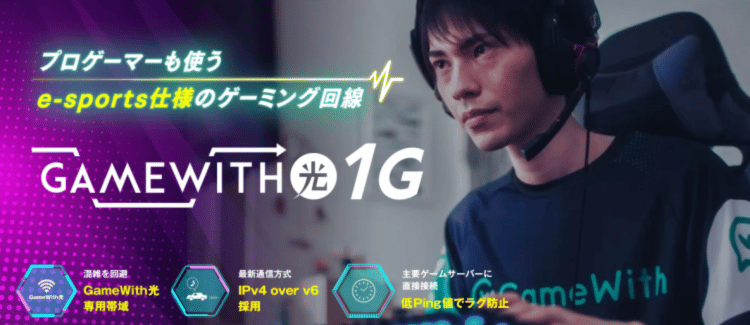
- ゲーマーに特化した光回線
- 通信速度が速く、ラグ(遅延)が少ない
- 最新の通信方式「IPv4 over IPv6」に対応
- 月額料金1か月無料
- 工事費無料
GameWith光 概要
| プラン名 | |
|---|---|
| 月額料金 | 【1ギガプラン】 GameWith光ファミリータイプ:6,160円~ GameWith光マンションタイプ:4,840円~ 【10ギガプラン】 7,370円~ 【Proプラン】 19,800円~ |
| 回線タイプ | NTT回線 |
| 実質月額料金 | 【1ギガプラン】 GameWith光ファミリータイプ:6,661円/月(36ヶ月利用の場合) GameWith光マンションタイプ:5,378円/月(36ヶ月利用の場合) |
| 工事費(最大) | 22,000円 Proプラン:67,320円 |
| 契約期間 | 2年 |
| 最大通信速度 | 1ギガ、10ギガ |
| スマホセット割 | なし |
GameWith光の主なキャンペーン
■GameWith光ゲーマー応援キャンペーン
内容:月額料金1ヶ月無料
GameWith光は、ゲーム攻略サイト「GameWith」が提供するオンラインゲームに特化した光回線です。GameWith光の専用の帯域を使用しているため通信時の混雑が少なく、主要ゲームのサーバークラウドやプロパイダと直接接続できるためPing値が低くラグ(遅延)が少ないことが一般的な光回線にはない大きな特徴。多くのゲーマーや配信者が利用しています。
最新の通信方式「IPv4 over IPv6」に対応しており、インターネット利用者の増加によって遅延が頻出していた従来の通信方式と比べ混雑を回避できるので、オンラインゲームを快適にプレイすることができます。
1ギガプラン、10ギガプランでは月額料金1か月分無料になるキャンペーンを展開中です。さらに10ギガプランではキャンペーン適用で工事費も無料のため、初期費用を抑えて利用できます。また、月額料金が高くなりますがより安定した高速通信ができるProプラン展開しています。
オンラインゲームを快適にプレイしたい方には、回線の混雑を減らせる通信仕様のサービスであることから特におすすめの光回線です。eスポーツにも使用されている低遅延の光回線であるGameWith光の詳細は、下記リンクからの確認がおすすめです。
\ プロゲーマーも使う /
e-sports仕様のゲーミング回線!
開通工事不要で回線速度を改善したい方にはホームルーターがおすすめ
回線速度が遅い場合は、回線の乗り換えが有効ですが、自宅で開通工事ができない場合もあります。そんな方におすすめなのが工事不要のホームルーターやポケット型Wi-Fiがおすすめです。
WiMAXなら高速通信が可能で、月額料金も安いので一人暮らしにも最適。ここでは、特におすすめのサービスを2つ紹介します。
工事不要で高速なWiMAXが安い「Broad WiMAX」
| プラン名 | ギガ放題スタートプラン |
|---|---|
| 端末タイプ | ホームルーター、ポケット型WiFi |
| 回線サービス | au、WiMAX(5G対応) |
| 月額料金 | 初月:880円、1か月目~:5,414円/月 |
| 実質月額料金 | 3,803円(36か月利用の場合) |
| 端末代金 | 43,560円(スタート長期割で0円) |
| 契約期間 | なし |
| 月間データ容量 | 無制限※1 |
| 最大通信速度※2 | ホームルーター:4.2Gbps(下り)、ポケット型WiFi:3.9Gbps(下り) |
| スマホセット割 | au、UQ mobile |
※1 一定期間内に大量のデータ通信のご利用があった場合、混雑する時間帯の通信速度を制限する場合があります。
※2ベストエフォート型サービスです。実際の通信速度は、お客さまのご利用環境、回線の状況などにより変化します。
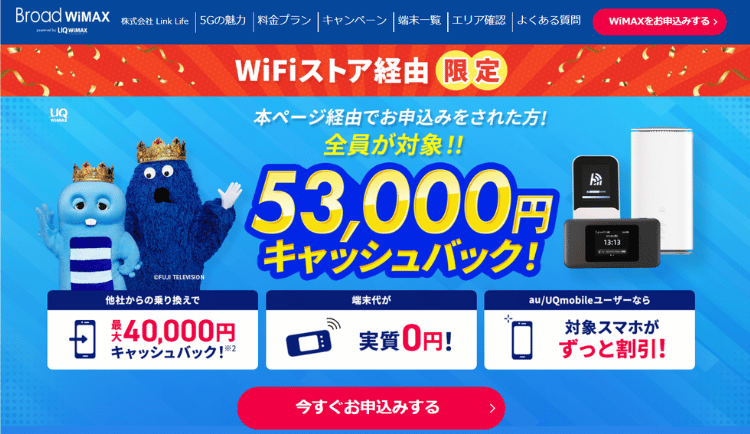
■WiFiストア経由で53,000円キャッシュバック
内容:WiFiストア経由の新規申込で53,000円キャッシュバック!
開催期間:終了日未定
■スタート長期割
内容:端末購入代金1,210円×36回割引で端末代が実質無料
開催期間:終了日未定
光回線の設置工事ができない場合は、工事不要で利用できるWiMAXの中でも「Broad WiMAX」がおすすめです。
Broad WiMAXは、WiMAXを3,000円代という格安の実質月額で利用できます。さらに、auやUQ mobileユーザーなら毎月1,100円スマホの月額料金から割引を受けることも可能です。
モバイル回線に対応したWiMAXルーターが2種類あり、ポケット型Wi-Fiは外出先で利用可能。ホームルーターなら、コンセントに挿すだけで簡単に自宅にネット環境を構築できます。
光回線のような開通工事が不要で、WiMAXルーターが届いたらすぐにWi-Fiが使えるので、すぐにでもインターネットを利用したい方におすすめの回線サービスです。
下記サイトから申し込むと、53,000円のキャッシュバックも受け取れます。 興味がある方は、下記サイトで内容を確認してみましょう。
\ WiFiストア限定 /
キャッシュバック増額中
Broad WiMAXについては、以下の記事でも詳しく紹介しています。
工事不要Wi-Fiをお試しで利用したいなら「UQ WiMAX」

| プラン名 | WiMAX +5G ギガ放題プラスS |
|---|---|
| 端末タイプ | ホームルーター ポケット型Wi-Fi |
| 回線サービス | au、WiMAX(5G対応) |
| 月額料金 | 課金開始月~13カ月目:4,598円/月、14カ月目~:5,280円/月、(「WiMAX +5G割」適用の場合) |
| 実質月額料金 | 5,451円/月(36か月利用の場合) |
| 端末代金 | 33,220円 |
| 契約期間 | なし |
| 月間データ容量 | 制限なし※1 |
| 最大通信速度※2、※3 | Speed Wi-Fi DOCK 5G 01:3.5Gbps(下り)、Speed Wi-Fi 5G X12:3.9Gbps(下り)、Speed Wi-Fi HOME 5G L13:4.2Gbps(下り) |
| スマホセット割 | au・UQ モバイル |
| 未成年の対応 | クレジットカードをお持ちでない場合は、親権者名義のカードや口座振替で申し込めます。申込時には親権者同意書と本人確認書類が必要です。 |
※1 スタンダードモードの場合。一定期間内に大量のデータ通信のご利用があった場合、混雑する時間帯の通信速度を制限する場合があります。
※2 5G SAに対応しています。5G SAは一部エリアで提供しています。
※3 ベストエフォート型サービスです。実際の通信速度は、お客さまのご利用環境、回線の状況などにより変化します。
■WiMAX +5G割
内容:13カ月間月額料金から682円/月割引
期間:終了日未定
■UQ WiMAXおトク割
内容:端末代最大21,340円割引
期間:終了日未定
※キャンペーンの詳細は公式サイトでご確認ください。
開通工事ができない場合で、WiMAXをお試しで利用してみたいなら、UQ WiMAXもおすすめです。UQ WiMAXはWiMAX本家のサービス。公式の安心感が欲しい方にぴったりです。
チャットで問い合わせができるなど、サービスが手厚いので、初めてのWiMAXを使う方にも向いているでしょう。
さらに、「Try WiMAX」によって15日間WiMAXをお試し利用することも可能。無料でお試しできるので、自宅での電波状況に不安がある場合にはぜひ利用してみましょう。
UQ WiMAXでは、端末がお得に購入できるキャンペーンも実施中。端末代金21,340円が割引され、11,880円で購入できます。
auやUQ mobileユーザーなら、スマホのセット割も適用されるため、毎月スマホの月額料金が1,100円割引に。ぜひ、下記から詳細を確認してみてください。
\ 口座振替の手数料が無料! /
公式サイトではチャットでオペレーターに質問可能!
UQ WiMAXについては、以下の記事でも詳しく紹介しています。

回線速度に関するよくある質問

回線速度に関するよくある質問をまとめています。気になる疑問を解決していきましょう。
-
IPv6って何?なんで回線速度が速いの?
-
IPv6はIPv4の次世代にあたる最新のインターネット・プロトコル(IP)です。
IPv6ではIPoEという接続方式が利用でき、帯域幅の広い設備や通信網を経由してインターネットに接続できるため、回線混雑が回避でき、高速で通信できます。
イメージとして高速道路で例えると、従来の通信では料金所で時間がかかり渋滞が発生しているのに対し、IPv6(IPoE)では、料金所をスイスイ通過できるので渋滞が起こりにくいイメージです。
回線速度を重視して光回線を選ぶならIPv6に対応しているのかはぜひチェックしておきましょう。
-
戸建てとマンションで回線速度に違いはある?
-
戸建てとマンションで回線速度に差が出る理由のひとつとして、配線方式の違いがあります。
お住まいのマンションの配線方式によっては、戸建てに比べて回線速度が出にくい可能性があります。
マンションの光回線の配線は、電柱からマンション内の共有スペースまで光回線を引き込み、さらに共有スペースから各部屋まで配線して接続されます。
配線方式としては、共用設備からの配線方法の違いにより3種類があります。光ファイバーを共用設備まで引き込む点は同じですが、その先の配線が異なります。
配線方式の種類 接続の方法 光配線方式 共用設備から先も光回線で接続 VDSL方式 共有設備からはメタルケーブル(電話線)で接続 LAN方式 共有設備からはLANケーブルで接続 VDSL方式では、共用設備までは高速ですが、その先がメタルケーブル(電話線)となるため、光回線ほどの高速通信は期待できません。また、1回線をシェアする点でも、回線速度は不利になります。
一方、LAN配線方式も通信をシェアする点で、光配線方式よりは速度が低下しやすい傾向です。
VDSL方式やLAN方式の場合、戸建ての一般的な光回線の回線速度に比べて、低速になる可能性があります。
-
「Ping値」って何?
-
Ping値はデータ送受信の際にかかる時間を数値化したものです。ボタンを押して通信を送ってから、応答が返ってくるまでの時間を表しているため、Ping値が小さいほどオンラインゲームが快適にプレイできます。
広いゲームジャンルを快適にプレイするなら、30ms程度が必要な数値の目安です。FPSや格闘ゲームなどシビアなレスポンスを求められるゲームをプレイしようとなると15ms以内が理想的な数値となります。
オンラインゲームをプレイする方は、回線速度と合わせてPing値を確認しておきましょう。
Pingについては以下の記事で詳しく解説していますので、こちらも参考にしてください。
あわせて読みたい Ping値・回線速度を測定する方法|速度低下を改善する方法まで徹底解説インターネットの回線速度を測るうえで「Ping値」は重要な数値です。 しかし、Ping値と聞いても「何の数値?」と疑問に思う方がほとんどではないでしょうか。 そ…
-
スピードテストはどのサイトの結果を信じればいい?
-
スピードテストは、どのサイトの結果だけが絶対に正しいというものではありません。測定サイトごとに接続するサーバーや測定方法が異なるため、数値に差が出るのは自然なことです。
正しく判断するには、同じ測定サイトで3回以上測定し、極端に速い・遅い数値を除いた平均値を見るのがおすすめです。手軽に測るならGoogleスピードテスト、Ping値やJitterまで見たいならUSEN GATE 02やSpeedtest by Ookla、他ユーザーの平均と比較したいならみんなのネット回線速度が向いています。
-
スピードテストの結果が毎回違うのはなぜ?
-
スピードテストの結果が毎回違う主な理由は、回線の混雑状況、測定サーバーまでの距離、Wi-Fiの電波状況、端末の性能、同時接続台数などが変わるためです。
特に夜間や休日はインターネット利用者が増えやすく、昼間より速度が遅く出ることがあります。また、同じ場所で測っていても、2.4GHzと5GHzのどちらにつながっているかによって速度が変わることもあります。
-
GoogleのスピードテストとSpeedtest by Ooklaはどちらが正確?
-
Googleのスピードテストは、検索結果からすぐに測定できる手軽さがメリットです。一方、Speedtest by Ooklaは測定サーバーの選択やアプリでの測定に対応しており、より細かく確認したい方に向いています。
どちらが必ず正確というより、目的に応じて使い分けるのがおすすめです。普段使いの目安を手軽に知りたいならGoogle、回線の状態を詳しく見たいならSpeedtest by Ooklaを使うとよいでしょう。
-
Fast.comの速度が他のサイトより遅く出るのはなぜ?
-
Fast.comは動画配信サービスのNetflixが提供するスピードテストで、主に動画視聴時の通信速度を確認しやすいサイトです。そのため、他のスピードテストサイトと測定条件が異なり、結果が低く出ることがあります。
Fast.comの数値が低い場合でも、他の測定サイトで十分な速度が出ていて、動画視聴に問題がなければ過度に心配する必要はありません。動画が止まる、画質が落ちるなどの症状がある場合は、回線やWi-Fi環境を見直しましょう。
-
スマホとパソコンでスピードテストの結果が違うのはなぜ?
-
スマホとパソコンでは、Wi-Fiの対応規格、アンテナ性能、端末の処理能力が異なるため、同じ回線でも測定結果が変わることがあります。
特に古いスマホやパソコンを使っている場合、回線自体は速くても端末側の性能が原因で速度が出にくいことがあります。回線の実力を確認したい場合は、できるだけ新しい端末で測るか、有線LAN接続できるパソコンで測定すると判断しやすくなります。
-
Wi-Fiと有線LANではどちらで測るべき?
-
回線そのものの速度を確認したい場合は、有線LANで測定するのがおすすめです。有線LANはWi-Fiよりも電波干渉を受けにくく、回線本来の速度を確認しやすいためです。
一方で、普段Wi-Fiでインターネットを使っているなら、Wi-Fi接続時の速度も確認しておく必要があります。有線では速いのにWi-Fiでは遅い場合は、回線ではなくルーターの設置場所やWi-Fiの周波数帯、ルーターの性能に原因がある可能性があります。
-
スピードテストは何回測れば正確に判断できる?
-
1回だけの測定では、正確な判断はしにくいです。同じサイトで3回以上測定し、極端に速い・遅い結果を除いた平均値を見るのがおすすめです。
また、朝・昼・夜など時間帯を変えて測ると、混雑しやすい時間帯でも快適に使えるか確認できます。特に夜だけ遅い場合は、回線やプロバイダの混雑が影響している可能性があります。
-
スピードテストで見るべき数値は下り速度だけでいい?
-
Webサイトの閲覧、動画視聴、SNSの利用が中心なら、まずは下り速度を確認すれば問題ありません。下り速度が速いほど、動画やWebページの読み込みがスムーズになります。
ただし、オンラインゲームやWeb会議、ライブ配信をする場合は、下り速度だけでなくPing値、Jitter、上り速度も重要です。ゲームではPing値が低いほどラグが少なく、Web会議や配信では上り速度が安定しているほど映像や音声が途切れにくくなります。
-
スピードテストの結果は速いのにネットが遅いのはなぜ?
-
スピードテストの結果が速くても、実際のネット利用で遅く感じることがあります。原因としては、閲覧しているWebサイト側の混雑、動画サービス側の不具合、端末の処理速度不足、ブラウザのキャッシュ、セキュリティソフトの影響などが考えられます。
特定のサイトやアプリだけが遅い場合は、回線ではなくサービス側に原因がある可能性があります。すべてのサイトやアプリが遅い場合は、Wi-Fi環境や回線の混雑、ルーターの不具合を確認しましょう。
-
VPNを使ったままスピードテストをしてもいい?
-
VPNを使ったままスピードテストをすると、通常より速度が遅く出ることがあります。VPNでは通信が別のサーバーを経由するため、回線本来の速度を測りにくくなるためです。
自宅回線やWi-Fiの実際の速度を確認したい場合は、VPNをオフにして測定しましょう。VPN利用時の速度を知りたい場合は、VPNをオンにした状態とオフにした状態の両方で測り、差を比較すると判断しやすくなります。
まとめ

回線速度の計測方法や、快適に使うための回線速度の目安を紹介しました。
回線速度の計測は、各種のスピードテストのサイトから可能です。回線速度としては、4~29Mbps程度で動画の視聴などの普段使いが快適に使えて、30~150Mbps程度でオンラインゲームにも対応できる速度となります。
回線速度が遅いと感じたら、まずはスピードテストをして、一般的な目安を参考に自宅の通信環境をぜひチェックしてみると良いでしょう。
\ WiFiストア限定 /
最大34,000円キャッシュバック実施中! 最短即日発送!