当ページのリンクには広告が含まれています。
※本記事の料金表示は基本的に全て税込みです(一部キャッシュバックなど不課税のものもあります)。
「Wi-Fiが遅くて、動画が止まる」「オンライン会議が途切れる」そのような悩みはありませんか?
原因は、ルーターの設置場所や不具合、回線の混雑などさまざまです。
本記事では、速度テストで「どこに原因があるか」を特定しつつ、今すぐできる対処法を紹介します。
Wi-Fiが遅くて困っている方は、ぜひ参考にしてみてくださいね。
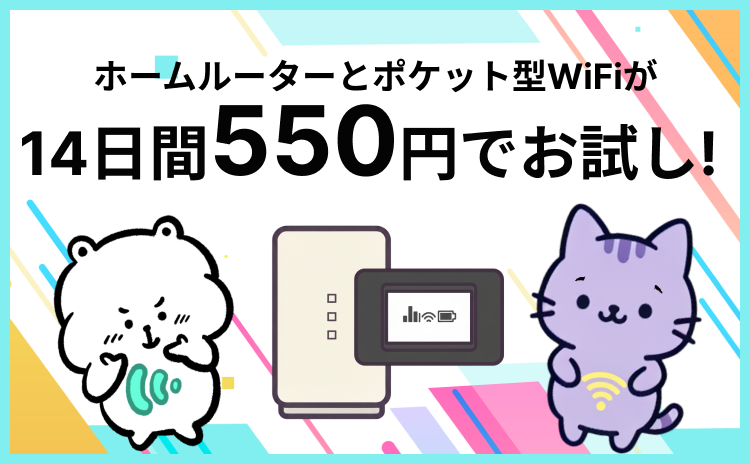
\ワンコイン550円!/
ホームルーターとポケット型Wi-Fiを
14日間お試しできる!
そもそもWiFiとは?
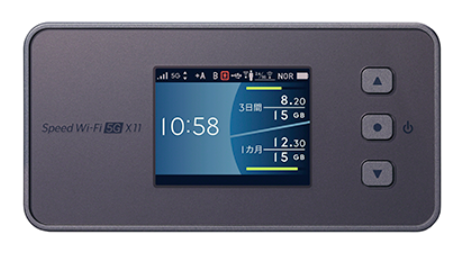
そもそもWiFiとは、無線LAN規格の1つです。無線LANとは、無線通信を使いデータの送受信を行うLANシステムのこと。従来は「LANケーブル」を利用し機器同士をケーブルでつなぎインターネットに接続していましたが、WiFiを利用すればケーブルなしでインターネットに接続できるため、場所を問わず利用できるのも大きなメリットです。
WiFiを利用するには、WiFiルーターが必須です。WiFiルーターとは有線を使っているネットワークとの接続や、端末同士を接続するWiFiには必要不可欠な道具です。
WiFiルーターには、次の2種類があります。
- 無線LANルーター
(光回線やケーブルテレビなど優先で引き込んだネット回線を自宅内で無線で使うための機器) - モバイル回線ルーター
(モバイル回線を使って無線で直接インターネットにつながるホームルーター、ポケット型WiFi)
これらのルーターが発するWiFiの電波を受信することで、PCやスマホでネットが利用できるのです。
しかし、ルーターから飛ばされるWiFiの電波は、有線接続と違い端末との間に遮蔽物があるなどが原因で弱まることがあるのがデメリット。さまざまな原因によって、WiFiの通信が遅くなる場合があります。
WiFiの通信速度の目安
それでは、WiFiはどれくらいの通信速度が出ていればいいのでしょうか。
通信速度は、「bps」の単位であらわされ、1秒ごとのデータ転送量を表します。1bpsの1000倍が1Kbps、1bpsの100万倍が1Mbps、さらに1bpsの10億倍が1Gbpsとなります。WiFiの通信速度を表す場合は、一般的にMbpsやGbpsが使用され、数字が大きいほど送受信できるデータ量が多く、高速に通信できます。
通信速度には上り下りがあり、インターネット閲覧や動画、画像のダウンロード、オンラインゲームのプレイには下りの速度が重要です。SNSや動画の投稿の際には、上り速度が重要になるので、SNSをよく利用する人は上り速度にも注目しましょう。
WiFiの通信速度の目安は、次のとおりです。
| 通信速度の目安 | 評価 | 用途 |
|---|---|---|
| 151Mbps 以上 | かなり速い | 4K・8Kの動画再生も快適 |
| 30~150Mbps | 速い | 高画質の動画再生やオンラインゲーム、地図アプリでのドライブも快適 |
| 4~29Mbps | 普通 | ネットショッピングやYouTube閲覧も問題なし |
| 0.6~3Mbps | 遅い | LINE、SNSは使用できる 動画再生ではストレスを感じる場合もある |
| 0.5Mbps 以下 | かなり遅い | ネット検索、メール、テキストのwebサイトの閲覧はできるが快適とはいいがたい |
参考:WiFiストア 速度の目安とは?
0.5Mbps でもネット検索などはできますが、画像が多いサイトは表示に時間がかかります。動画閲覧は、4~29Mbpsあれば可能です。オンラインゲームのプレイは、容量の大きなデータを送受信します。最低でも30Mbps、動きの速いゲームの場合は100Mbps程度を目安にするといいでしょう。
通信速度には理論値と実測値があります。理論値は、すべてを理想的な状況にして、最も速度が出る場合に期待できる数値です。実際には、さまざまな状況から理論値通りの通信速度が出ることはありません。そのため、WiFiの通信速度は実測値を調べましょう。
WiFiの通信速度の調べ方
自宅のWiFiの通信速度が、実際にどの程度出ているのか計測するためには、速度テストをする必要があります。WiFiの通信速度は、スマホアプリやWebサイトを利用して調べられます。WiFiの通信速度を調べられるサイトの例として、以下の5つがあります。
- Googleスピードテスト(Googleスピードテストで検索)
- Fast.com
- Speedtest by Ookla
- USEN GATE 02
- みんなのネット回線速度
これらのサイトでは、クリックするだけでWiFiの通信速度を計測できます。自宅のWiFiの通信速度が気になる場合は、試してみましょう。
WiFiの通信速度に関しては、下記の記事でも紹介しています。ぜひ、参考にしてください。

WiFiの通信が遅くなる9つの原因
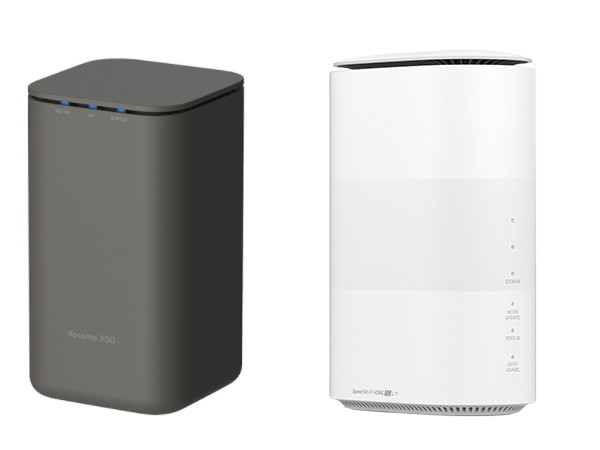
WiFiの通信が遅くなってしまう原因はさまざまありますが、主な原因は次の9つです。
■WiFiの通信が遅くなる原因
- ルーターの設置場所が悪い
- ルーターとデバイスの距離が遠い
- 電波干渉が起こっている
- 接続デバイスの台数が多い
- ファイアウォールの設定が邪魔している
- ルーターの端末が古くてパフォーマンス不足になっている
- スマホやパソコンの不具合やスペック不足
- 通信速度が遅いプランやプロバイダを契約している
- 通信速度に制限がかかっている
それぞれ、詳しく紹介していきます。
ルーターの設置場所が悪い
ルーターから発信されているWiFiの電波は、遮蔽物に弱い特徴があります。そのため、ルーターの設置場所によっては、通信速度が遅くなることがあります。
パソコンやスマホを使いたい部屋とWiFiルーターの設置場所の間に、壁や扉、天井などの遮蔽物が多い場合は、設置場所を見直してみましょう。
例えば、WiFiの電波はドアの開閉だけでも通信クオリティが変化するほどで、特にコンクリートや鉄は電波を遮りやすいので、鉄筋コンクリート住宅ではWiFiが遅くなりやすい傾向があります。壁などを隔てず利用できる場所にルーターを移動するのもおすすめの手段です。
電波は水にも遮られやすいので、大きな水槽の近くなども設置は避けましょう。
ルーターとデバイスの距離が遠い
WiFiの電波は、届く範囲に限りがあります。WiFiルーターとパソコンやスマホの使用場所が遠く、十分に電波が届いていないために、通信速度が遅くなっているケースもあります。
WiFiの電波は、ルーターを中心に全方位へ広がるので、自宅内の家の中心に近い場所に設置することで、特定の部屋だけ繋がりにくい・通信速度が遅いといった問題を避けられる場合もあります。
ルーターの設置場所の見直しで解決が難しい場合には、中継器を導入してみるのが方法のひとつです。中継器は、ルーターの電波を中継して室内で電波が届く範囲を広げてくれる機器です。中継器には、据え置きタイプのほかに、コンセントに直に挿して使える簡単に設置できるタイプのものもあり、気軽に導入できます。
また、より遠くまで電波が届く高性能ルーターへの買い替えも一つの手です。家中の広い範囲で通信をしたい場合には、アンテナが強みの機種がおすすめです。
電波干渉が起こっている
電波干渉とは、WiFiの通信と他の家電の電波が干渉することです。
WiFiの周波数帯のことを「チャンネル」と呼び、他の家電製品とWiFiのチャンネルがかぶると電波干渉により、電波が不安定になります。特に他の端末と同じ通信帯域(2.4GHz)で通信を行っている時に起こりやすい不具合となっています。
電波干渉が起きやすい家電は、電子レンジ、コードレス電話、テレビなどです。WiFiの接続が不安定の場合は、電波干渉も考えられるので、周りの家電製品とWiFiルーターの配置を見直してみましょう。
接続デバイスの接続台数が多い
ルーターに接続している通信機器が多すぎると、WiFiが不安定になります。一つのインターネット回線を複数の機器で使用すれば、その分通信速度が遅くなります。そもそもルーターには、同時接続できる端末に制限もあります。
家族でルーターを使っていたり、パソコンやスマート家電、ゲーム機など複数の端末を同時に接続していたりすると、回線が込み合ってしまうためWiFiの通信が遅くなります。ルーターの接続台数を確認し、接続台数を守るようにしましょう。
ファイアウォールの設定が邪魔している
ファイアウォールとは、WindowsOSやセキュリティソフトに備わっている、外部との通信を監視し、その通信を許可または拒否する仕組みです。不正アクセスから、ネットワークを守る役割がありますが、使用することで通信速度が遅くなることがあります。
WiFiに接続しようとすると、ファイアウォール機能が働き処理速度が遅くなるため、通信速度が低下してしまいます。通信速度を上げるためにはファイアウォール設定を一時的にオフにする、また処理能力の高い高性能なルーターへの買い替えも有効です。
ルーターの端末が古くてパフォーマンス不足になっている
ルーターの端末が古いと、パフォーマンス不足によって接続が遅くなることがあります。通信技術は常に進化しており、ルーターの種類によって発揮できる通信速度が異なります。
最新のルーターであれば問題ありませんが、古いルーターを利用している方は、そもそもパフォーマンス不足が関係していることも考えられます。
スマホやパソコンの不具合やスペック不足
接続している機器に不具合不具合があり、スペック不足でそもそも速度が出ない場合も、通信速度の低下の原因になります。
この場合、WiFiルーターには問題がありません。
ほかの端末の通信速度は十分なのに、特定の端末だけ通信速度が遅い場合は、接続しているスマホやパソコンの不具合やスペックを調べてみましょう。
回線自体の速度が遅い
WiFiの通信速度が遅い原因は、ルーターではなく契約している回線が原因の場合もあります。
例えば、契約している回線やプランがそもそも低速の場合もあります。また、集合住宅で他の人と回線を共有するプランを契約していると、同時に利用する人が多いことで通信速度が遅くなる場合もあります。
また、夕方や夜などの特定の時間に通信速度が遅くなる場合も、回線の混雑が原因の可能性が疑われます。
ここで紹介したような典型的な原因を探ってみても、通信速度の改善が難しい場合、契約している回線のプランやプロバイダを見直してみましょう。通信速度がより早い別の回線やプランを利用する、プロバイダを乗り換えることで改善される場合があります。
以下の記事では、自宅用のおすすめWiFiをまとめていますので参考にしてみてください。
通信速度に制限がかかっている
通信速度は休日や夜間帯など利用者が多い場合や一度に大量のデータ通信を行った場合に、制限がかかることがあります。特にインターネットの利用者が多い夜間や休日はアクセスが多く、通信制限がかかる可能性が高くなります。
通信速度制限がかかると、契約しているプランによってはWebページやSNSの閲覧など軽めの通信でも快適にできない可能性があります。通信速度に制限がかかっている場合は、WiFiを使用する時間を変更する、プロバイダを変更するなどを試してみましょう。
WiFiが遅い原因の調べ方
WiFiが遅い場合の原因はさまざまで、原因がわからなければ適切な対処ができません。
WiFiが遅い原因を調べるためには、まず自宅内のさまざまな場所でWiFiの速度を計測しましょう。計測する条件を統一し、何回か計測するとより正確な速度を計測できます。計測する条件が変わると、WiFiが遅い原因の特定が難しくなるので注意しましょう。
以下のような速度計測の結果から、WiFiが遅い原因が浮かんできます。
- WiFiルーターと端末が近くても遅い
- 有線接続している端末が遅い
- 特定のパソコンやスマホだけ遅い
- 特定の部屋やWiFiルーターから遠い場所で遅い
- 全体的にWiFiが遅い
WiFiが遅い原因を調べて、WiFiの速度を上げるために対処しましょう。
WiFiルーターと端末が近くても遅い
WiFiルーターの近くで使っても通信速度が遅い場合は、回線やプロバイダに問題がある可能性があります。
WiFiを契約して何年も経過していると、遅いプランのままかもしれません。契約書やマイページで、プロバイダの契約内容を確認してみましょう。
プラン内容に問題がない場合は、自宅までの回線やWiFiルーター、レンタルしているホームゲートウェイに原因がある可能性もあります。自宅までの回線やレンタルしている機器が故障している可能性がある場合は、プロバイダのサポートへ相談しましょう。
有線接続している端末が遅い
同じ端末で無線接続と有線接続にして、通信速度を計測してみましょう。どちらかの通信速度が遅い場合は、遅い方に原因があることがわかります。
WiFiルーターに問題がなく、有線接続が遅い場合はケーブルに問題がある可能性があります。まずは、LANケーブルを抜き挿しして通信速度に変化がないか試してください。接触不良が起こっている場合は、LANケーブルを挿しなおすだけで問題が改善する可能性もあります。LANポートに問題がある可能性もあるので、念のため、別のLANポートに挿してみるのもいいでしょう。
それでも改善しない場合は、ケーブルの買い替えを検討しましょう。LANケーブルには規格があり、最新の規格のLANケーブルを使用すれば通信速度が改善する可能性があります。
特定のパソコンやスマホだけ遅い
複数台の端末をWiFiに接続している場合は、それぞれ通信速度を計測してみましょう。特定の機器だけ通信が遅い場合は、その端末に原因がある可能性が高くなります。
特定の部屋やWiFiルーターから遠い場所で遅い
家の中のさまざまな場所で通信速度を計測すると、WiFiルーターから遠い場所や特定の部屋で、通信速度が遅い場合があります。
その場合はWiFiルーターからの距離や、壁や天井などの遮蔽物によってWiFiが遅くなっている可能性が高いです。WiFiルーターの設置場所を調整する、電波が遠くまで届くルーターに変えてみる、中継器を使うなどの対策があります。
全体的にWiFiが遅い
家中さまざまな場所で通信速度を計測し、接続している端末の通信速度も計測してみると、全体的に通信速度が遅い場合もあります。契約しているプランに問題がなく、WiFiが全体的に遅い場合は、WiFiルーターの不具合が原因となっている可能性があります。
WiFiルーターの設定を見直す、WiFiルーターの買い替えなどを検討しましょう。
WiFiが遅い!原因別の対処法

WiFiが遅い原因がわかれば、それぞれの原因によって対策をしましょう。
ここでは、WiFiが遅い原因別に対処法を紹介します。参考にしてみてください。
ルーターの距離が遠い、壁など遮蔽物が多い場合の対処法
WiFiルーターとの距離や遮蔽物によってWiFiが遅い場合は、次の2つの方法を試してみましょう。
- ルーターの設置場所を見直す
- 中継器を使う
それぞれ詳しく解説します。
ルーターの設置場所を見直す
WiFiの電波は、WiFiルーターを中心に球体状に飛びます。そのためWiFiの電波を効率よく家中に行き渡らせるためには、床から1~2mの高さで、全方位に遮蔽物がない場所に設置するのがおすすめです。
戸建ての場合は、2階の中心にWiFiルーターを置けば、家中に電波を届けられるため電波が安定します。ただし、鉄筋コンクリートの住宅や床暖房がある場合は、壁や天井が電波を遮断しやすいので、次に紹介する中継器を利用しましょう。
中継器を使う
WiFiルーターの設置場所を変更しても、家が広くてカバーできないなどの理由で通信速度が改善しない場合もあります。その場合は、中継器を利用するのもおすすめです。中継器はルーターから発信されているWiFiをキャッチし、ルーターでは届かない場所もカバーしてくれます。
中継器があればWiFiルーターと離れていても、安定した通信を楽しめます。中継器ではなく、WiFiルーターをもう1台設置しても効果があります。例えば、戸建てなら1階にルーター、2階に中継器といった形で設置すれば、ルーターから離れていても快適にネットを楽しめます。家が広い、遮蔽物が多いなどで困っている方は、中継器も検討してみてください。
電波干渉が起きている場合の対処法
電波障害が起きている場合は、下記のような対策を試みてみましょう。
- 電子レンジなど電波を使う家電の近くに設置していないかチェック
- WiFiの周波数を切り替えてみる
それでは各対処法を詳しく解説します。
電子レンジなど電波を使う家電の近くに設置していないかチェック
電子レンジやコードレス電話、テレビなど、電波を使う家電の近くに設置していないかチェックしましょう。もし近い場所に設置しているのなら、なるべく電波を使う家電から離してください。
WiFiは電子レンジなどから発せられる電波で、不安定になりがちです。電子レンジなどから遠くに設置すれば、電波干渉も抑制されて安定した通信を楽しめるでしょう。
他にも下記の家電製品は、電波干渉を起こしやすいので注意しましょう。
- Bluetoothスピーカー
- 無線機能付きのマウスやキーボード
- Webカメラ
- ヘッドセット
WiFiの周波数を切り替えてみる
電波を使う家電からどうしても離せない場合は、WiFiの周波数を切り替えてみるのもおすすめです。
電波を使う家電やルーターは、基本的に2.4GHzの周波数を使用しており、ルーターの近くに同じ周波数の家電があると、電波干渉が起こってしまうのです。そこでWiFiルーターの周波数を5GHzに変更してみましょう。
違う周波数で稼働させれば、電波干渉を抑制することができます。電波干渉が原因でWiFiの接続が遅い場合は、ルーターの周波数を変更してみましょう。
ファイアウォールの設定が原因の場合
ファイアウォールは、不正アクセスからネットワークを守るセキュリティシステムです。ファイアウォールによって通信が遅くなっている場合は、ファイアウォールの設定を一時的に解除しましょう。
ただし、ファイアウォールの設定を解除すると、ウィルス感染のリスクもあります。設定解除は一時的な対処法にしましょう。
ファイアウォールの設定によって通信速度が遅くなるのは、ファイアウォールによって処理するデータ量が増えるためです。処理速度が遅くなるのは、そもそもWiFiルーターのスペックが低い可能性があるため、新しいWiFiルーターへの買い替えもおすすめです。
接続している端末端末が多い場合の対処法
接続している端末が多い場合は次の対処法が有効です。
- 接続している台数を減らす
- メッシュWiFiを利用する
それぞれ、順番に解説します。
接続している台数を減らす
接続している端末の台数が多い場合は、まず接続している端末を減らしてみましょう。端末を減らせない場合は、アクセスポイントを切り替えるか、中継器を使うのがおすすめです。ルーターの中には、アクセスポイントが切り替えられるものがあり、この機能を使用すれば、接続台数を分散できるのでWiFiが安定しやすくなるのです。
アクセスポイントの切り替えができない場合は、中継器を使ってアクセスポイントを増やすのもおすすめ。中継器を使えば、アクセスポイントが増える上に、中継器を複数台つなげればメッシュネットワークも形成できます。
メッシュWiFiを利用する
メッシュWiFiとは、中継器がお互い対等な関係で網目を形成して通信を行う方式で、障害にも強いのが特徴です。中継器を使って上手くネットワークを形成すれば、アクセスポイントが増えて、安定した通信が手に入るでしょう。
メッシュWiFiは通信経路のどこかで障害が発生しても障害地点を自動的に迂回するので、障害に強く家中に安定した電波を届けられることが特徴です。
接続する端末が多い方は、これらの対策も試してみてください。
WiFiルーターが原因の場合の対処法
WiFiの接続が遅いのは、ルーターや通信機器の不具合が原因かもしれません。WiFiルーターが原因の場合は、次の2つの方法を試すのがおすすめです。
- WiFiルーターを再起動する
- WiFiルーターの買い替えを検討する
それぞれ確認していきましょう。
WiFiルーターを再起動する
WiFiルーターは不具合が起こることもあります。特に室温が高い真夏などは、熱暴走を起こし、うまく動作しなくなることがあります。
その場合は、まずWiFiルーターの再起動を試してみましょう。WiFiルーターの不具合は、再起動することで改善する場合が多いです。WiFiルーターの再起動の効果は、内部の放熱と、端末同士の干渉を防ぎ、最適な状態を維持することです。
WiFiルーターを再起動する方法は、以下の2つです。
- WiFiルーターの設定ツールから「再起動」をクリック
- 電源コンセントを抜き挿しする
電源コンセントを抜いたら、すぐにコンセントを挿しなおすのではなく、10~30秒程度待ってから挿しなおしましょう。
WiFiルーターの買い替えを検討
WiFiルーターを再起動しても改善しない場合は、WiFiルーターの買い替えも検討しましょう。
そもそもWiFiルーターが古い場合やスペックが低い場合はいと回線速度が遅くなってしまいます。ルーターを確認し古い規格のものなら、5Ghz対応の最新ルーターに買い替えることで改善する可能性があります。
最新のルーターであれば新しい接続方式のため、通信も安定しやすくなります。さらに、5Ghzに対応していれば、電波干渉も対策できます。古いルーターを使っている方は、ルーターの買い替えも検討してみましょう。
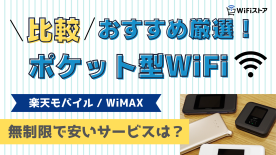
以下の記事では、おすすめのホームルーターやポケット型WiFiを紹介しています。こちらも参考にしてください。

スマホやパソコンの不具合が原因の場合の対処法
特定の端末だけでWiFiが遅い場合は、接続している端末が原因の可能性が高いです。スマホやパソコンが原因でWiFiが遅い場合の対処法は、以下2つです。
- スマホやパソコンを再起動・アップデートする
- ストレージ不足を解消する
それぞれ、解説していきます。
スマホやパソコンを再起動・アップデートする
スマホの場合は、まずネットワーク設定をリセットし、再設定しましょう。スマホの設定アイコンからWiFiのネットワークをリセットできます。それでも改善しない場合は、ネットワーク設定そのものを削除し、再設定してみましょう。ネットワーク設定を削除すると、Bluetoothの設定などもリセットされるため注意が必要です。
それでも改善しない場合は、スマホを再起動してみましょう。その際、OSもアップデートしましょう。OSを最新にアップデートすることで、バグなどが改善しWiFiの通信速度も改善する可能性があります。
パソコンの通信が遅い場合も再起動が有効です。OSのアップデートの実行も忘れないようにしましょう。
ストレージ不足を解消する
スマホやパソコンの空き容量が少なくなると、スマホやパソコン全体の動作に影響を与えます。WiFiの通信速度が遅くなる可能性もあるので、ストレージ不足を解消しましょう。
パソコンやスマホのストレージ不足を解消するためには、以下の方法が有効です。
- 不要な写真やデータを削除する
- 不要なアプリをアンインストールする
- SDカードやクラウドに写真やデータを移動する
また、メモリ不足もWiFiが遅くなる原因になります。メモリ不足はキャッシュを削除することで改善する可能性もあるので試してみましょう。
契約プランや通信制限が原因の場合の対処法
WiFiを契約してから時間が経っていて、古いプランを見直ししていない場合は、そもそも契約プランが使用状況にあっていない可能性もあります。
契約プランや通信制限が原因の場合の対処法は、次の2つです。
- IPv6接続への変更を検討してみる
- プロバイダや回線を変更する
それぞれ確認していきましょう。
IPv6接続への変更を検討してみる
IPv6は回線の混雑が起こりにくい最新の接続方式のため、通信速度も改善できる可能性があります。
IPv6を使用するためには、対応したルーターやプロバイダが必要です。中にはIPv6に対応していないルーターも多くあるため、IPv6を検討するのなら、対応ルーター、対応プロバイダに注意しましょう。
IPv6で通信するためには、閲覧するWebサイトもIPv6に対応している必要があり、IPv4に対応したWebサイトは閲覧できなくなります。そのため、おすすめは「IPv4 over IPv6」に変更することです。この通信規格を利用することで、IPv4に対応したWebサイトもIPv6の通信方式で閲覧できるようになります。
「IPv4 over IPv6」は、IPv6のオプションサービスとして提供されていることがあるため、契約プラン内容を確認してみましょう。
プロバイダや回線を変更する
利用しているプロバイダの設定がIPv4の場合は、プロバイダの変更も検討しましょう。
プロバイダによっては、回線の混雑具合などによって通信速度制限がかかる可能性があります。特定の時間帯の通信速度が遅い場合は通信する時間帯を変更してみましょう。
また、通信制限がかかりにくいプロバイダに変更するのもおすすめです。プロバイダの利用人数や保有している設備などによって通信速度は変化します。通信速度が速いプロバイダに乗りかえれば、通信速度改善が見込まれます。光回線であれば、通信制限がかかることはほとんどなく、データ容量無制限で利用できます。どんな方法を試しても通信速度が改善しない場合は、回線を乗りかえる方法もあります。
急に回線速度が遅くなった時の原因と対処法
スマホやパソコンでインターネットを利用していて今まで問題なかったのに、急に回線速度が遅くなった場合、ここまで紹介してきたケースとは原因が違う可能性が高く、以下の点をチェックしましょう。
- インターネットの接続環境を変えた
- デバイスの設定を変更した
- 通信事業者側に原因がある
上記の原因を順番に解説します。
インターネットの接続環境を変えて遅い場合
回線速度が急に遅くなった原因としてよくあるのが、インターネット関連の接続環境を変えることです。たとえば、次のようなことをした後に、回線速度が遅くなるケースがあります。
- 無線通信の機械を新しいものに変更した
- WiFiルーターの位置を変更した
- 家具の配置を変えた
- スマホやパソコンを利用する場所を変えた
- WiFiルーターに接続するデバイスの台数を増やした
- 電波を発する家電製品を増やした
WiFiのような無線通信はルーターの置き場所を変える、接続台数を増やす、ほかの家電製品の電波との干渉などが原因で回線速度が落ちる場合があります。
一方、有線接続はLANケーブルが接触不良、あるいはツメが折れているなどが原因で速度が落ちることがあります。
インターネットの接続環境を変えて回線速度が遅くなった時の対処方法を順番に解説します。
ルーターの置き場所を見直す
ルーターの置き場所を変更して回線速度が急に落ちたのなら、置き場所が悪い可能性が高いです。ルーターの無線通信は障害物やほかの電波に影響を受けやすいので、壁や家具などの障害物がなく、電子レンジやBluetooth接続の機器から離れた場所に置きましょう。
また、金属の棚や水槽などは電波を遮るので、それらの近くはルーターを置く場所に適していません。ルーターを置くのに理想的な場所は、床から1m以上の高さで、壁などの遮蔽が少ない場所です。
ルーターの置き場所を変えて回線速度が遅くなった時は無線接続が安定できる場所を探してみましょう。
ルーターに接続しているデバイスの数を見直す
ルーターに新しいスマホやパソコンなどを接続して回線速度が急に落ちたのなら、接続数が多いと考えられます。
ルーターによって接続可能な台数は異なりますが、多くのデバイスを接続すると、回線速度が落ちることがあります。そのため、使用していないスマホやパソコンなどの接続は解除しましょう。
関連記事
有線接続を見直す
無線接続に比べて有線接続は、LANケーブルでルーターやモデムとデバイスを直接つなげているので、回線速度が急に落ちることは少ないです。そのため、有線接続をしていて回線速度が急に落ちる場合は、LANケーブルが損傷している可能性があります。
LANケーブルの損傷は外部からだと分かりづらいので、別のLANケーブルをつなげて回線速度が戻るか確かめてみましょう。
また、LANケーブルやスイッチングハブを交換して回線速度が急に落ちる、あるいはインターネットにつながらない場合は、ケーブルを差す場所を間違えているかもしれません。LANケーブルの配線が間違っていないか確認してみると良いです。
デバイスの設定を変更して遅い場合
パソコンやスマホ、ルーターなどの設定を変更すると、回線速度が急に遅くなることがあります。たとえば、次のような設定の変更をすると、回線速度が遅くなる可能性があるので注意しましょう。
- WiFiアダプターのドライバーを削除した
- DHCPを切ってしまった
- 新しいセキュリティソフトをインストールした
デバイスの設定を変更して回線速度が落ちた場合、設定を元に戻せば回線速度が戻る可能性はあります。しかし、どの設定が原因で回線速度が遅いのか、どの設定を戻せばいいのかすぐに判断できません。
次項より、回線速度が改善できるデバイスの設定について順番に解説します。
OSをアップデートする
OSとはオペレーティングシステム(Operation System)の略称で、スマホやパソコンを動かす為のシステムです。スマホやパソコンのOSが最新でないと、回線速度が遅くなることがあります。
回線速度が急に落ちる、あるいは安定しない場合は、デバイスのOSをアップデートしてみましょう。次の表は、スマホやパソコンのOSをアップデートする方法を簡単にまとめたものなので、参考にしてください。
| OS | 更新手順 |
|---|---|
| スマホ(Android) | 1.「設定」をタップ 2.システムアップデートをタップ 3.更新を開始する |
| スマホ(iOS) | 1.「設定」をタップ 2.「一般」をタップ 3.「ソフトウェア・アップデート」をタップ 4.更新を開始する |
| パソコン(Windows) | 1.「設定」を開く 2.Windows Updateを開く 3.更新を開始する |
| パソコン(macOS) | 1.Appleメニューから「システム環境設定」を選択 2.「ソフトウェア・アップデート」を選択 3.更新を開始する |
なお、パソコンやスマホはデバイスによっては最新のバージョンに更新できない場合があります。OSのバージョンを更新できない場合は、買替えを検討してみましょう。
設定を見直す・アプリやソフトをアップデートする
スマホやパソコンの設定を見直すことも重要です。たとえば、スマホの低電力モードは電力消費を抑えますが、同時に処理能力も下げてしまうので動作が遅くなることがあります。結果として、アプリや動画を快適に楽しむことができません。
また、特定のアプリやソフトを使用している時に回線速度が遅くなるのは、バージョンが古いのが原因です。アプリやソフトのバージョンを最新に更新してみましょう。
ルーターのファームウェアを更新してみる
OSやアプリ以外に、WiFiルーターのファームウェアが最新版ではない可能性もあります。
ファームウェアとはハードウェアを動かす為のソフトウェアのことです。WiFiルーター内部にインストールされていて、最新のファームウェアに更新すると、WiFiルーターの不具合を修正したり、新機能が追加されたりします。
基本的にファームウェアの更新は自動で行われます。しかし、自動で更新されないケースもあるので、パソコンやスマホを使ってWiFiルーターのファームウェアを更新してみましょう。
無線接続ツールを見直してみる
WiFiルーターとパソコンを無線接続する際に、ツールを使用する場合があります。無線接続ツールを使えば簡単に接続できますが、メーカーによって使用する無線接続ツールは異なります。
そのため、パソコンに無線接続ツールが複数あると、接続が不安定になったり、正常に動作できなくなったりします。無線接続ツールが複数ある場合は、不要なツールを削除してみましょう。
セキュリティソフトを見直してみる
セキュリティソフトやファイヤーウォールが影響して通信機能が正しく動作していないことがあります。そのため、回線速度が急に落ちたら、セキュリティソフトやファイヤーウォールを無効にしてみる、あるいは例外設定や許可設定を行ってみましょう。
ただし、セキュリティソフトやファイヤーウォールを無効にするとウィルスに感染するリスクが高まるので注意が必要です。
DNS設定を見直してみる
DNSとは「Domain Name System」の略称です。スマホやパソコンでインターネットサイトを開こうとするとIPアドレスとドメイン名が必要になります。
- IPアドレス…インターネットサイトの住所
- ドメイン名…IPアドレスを簡略化してURLにしたもの
基本的にデバイスはDNSサーバーに対してサイトのIPアドレスをリクエストして教えてもらい、目的のサイトを表示します。そのため、DNSサーバーとの距離が遠いと、目的のサイトが表示されるまで時間がかかります。
回線速度を上げる方法の1つに、DNSの設定を変更して無料で使用できるパブリックDNSサーバーにする方法があります。パソコンでDNSの設定を変更する方法は以下のとおりです。
- 「設定」を開く
- 「ネットワークとインターネット」を選択
- 「アダプターのオプションを変更する」を選択
- 接続中の回線を右クリックしてプロパティを選択
- インターネットプロトコルバージョン4(TCP/IPv4)を選択
- 「プロパティ」を選択
- 「次のDNSサーバーのアドレスを使う」にチェックを入れる
- 優先DNSサーバーに1.1.1.1、代替DNSサーバーに1.0.0.1を入力して「OK」を選択
上記のDNSサーバーに入力する数字はCloudflareが提供しているパブリックDNSサーバーに接続するための番号です。上記以外にも、次のようなパブリックDNSサーバーがあるので、自分に合うサーバーを探してみましょう。
| 優先DNSサーバー | 代替DNSサーバー | |
|---|---|---|
| Google Public DNS | 8.8.8.8 | 8.8.4.4 |
| Cloudflare | 1.1.1.1 | 1.0.0.1 |
| OpenDNS | 208.67.222.123 | 208.67.220.123 |
| Quad9 | 9.9.9.9 | 149.112.112.112 |
ただし、パブリックDNSサーバーを使用してパスワードやカード情報の入力を必要とするような場所へアクセスすると、情報が流出する危険性があるので注意しましょう。
通信事業者側に原因がある
インターネットの接続環境やデバイスの設定を変更していないのに、急に回線速度が遅くなる場合は通信事業側に原因があるかもしれません。
インターネットサービスを提供している通信事業者側で次のようなトラブルが起きていると、回線速度が遅くなることがあります。
- 特定の時間帯の利用者が多い
- 契約しているプランの回線速度が遅い
- 通信トラブルが発生している
通信事業者側に原因があって回線速度が落ちた時の対処法を順番に解説します。
時間帯を変えてみる
インターネットの通信品質は利用している人数によって影響を受けます。たとえば、朝の通勤時間帯はスマホを利用している方が多いので、モバイル回線の通信速度が落ちやすくなる傾向があります。
一般社団法人日本インターネットプロバイダー協会によると、通勤時間帯や夕方か夜になると回線速度が遅くなりやすいです。また、固定回線は近隣地域で同じインターネットサービスやプロバイダを利用している人が多いほど、回線速度が遅くなります。
特定の時間帯で回線速度が落ちると感じるなら、インターネットを利用する時間帯を変えてみましょう。
通信障害が起きているか確認してみる
急に回線速度が遅くなったのなら、何らかのトラブルが原因により通信障害が起きている可能性があります。過去には、次のような通信障害が発生しています。
| 事業者名 | 概要 |
|---|---|
| ソフトバンク・LINEモバイル | LTE音声およびデータ通信サービスが4時間以上利用不可になった |
| ジェイコムイースト | 音声通話やインターネット接続サービスが4時間以上利用不可になった |
| KDDI | 86時間に渡ってインターネット接続サービスや通話に支障が起きた |
光回線が遅いならモバイル回線、モバイル回線が遅いなら光回線など、別のインターネットサービスを使って、通信障害が起きているか確認してみましょう。
なお、通信障害が起きているなら、ユーザーにできることはありま
通信速度が速い!おすすめ光回線3選
さまざまな方法を試してもWiFiが遅い場合は、回線を変更するのも有効です。
当サイトおすすめの光回線は、次の3つです。
- au ひかり
- SoftBank 光
- ドコモ光
それぞれの特徴を、詳しく紹介していきます。
au ひかり
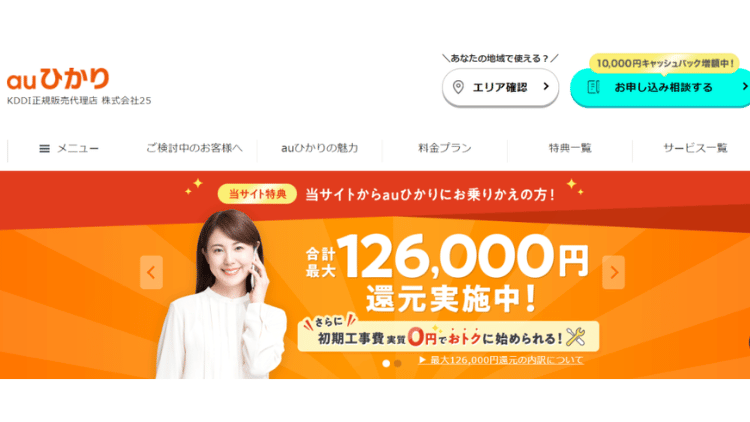
auひかり概要
| 住居タイプ | auひかりホーム(戸建て) | auひかりマンション(集合住宅) |
|---|---|---|
| 回線タイプ | 1Gbps | 1Gbps |
| 月額料金 | 初月:0円、 1ヶ月~:5,610円/月(ずっとギガ得プラン1ギガの場合) | 初月:0円、 1ヶ月~:4,180円/月など(物件によって異なる) |
| 契約期間 | 3年 | 2年 |
| 事務手数料 | 4,950円 | |
| 工事費 | 48,950円 ※初期工事特典適用利用で実質無料 | 33,000円 ※初期工事特典適用利用で実質無料 |
| 回線 | KDDI回線 | |
| 最大通信速度 | 1Gbps※ | |
| スマホセット割 | あり(au・UQ mobile) | |
※本サービスはベストエフォート型サービスです。記載の速度は技術規格上の概ねの最大値となり、実使用速度を示すものではありません。
お客さまのご利用環境、回線の状況などにより大幅に低下する場合があります。接続先までの通信速度は機器の能力に依存します。
■auひかり 乗りかえスタートサポート(KDDI公式特典)
内容:他社からの乗り換えと対象プランに新規加入で最大30,000円(au PAY 残高へのチャージ 最大10,000円+月額料金割引 最大1,000円×20ヶ月)
期間:終了日未定
■auひかり 乗りかえスタートサポート上乗せキャッシュバック(KDDI公式特典)
内容:20,000円(戸建て)、10,000円(マンション)(au PAY 残高へのチャージ)
期間:終了日未定
■10ギガお申込特典
内容:auひかりホーム10ギガの新規お申込みで25,000円キャッシュバック(戸建てのみ)
【CBコード】12580
期間:終了日未定
■当サイト特典キャッシュバック
内容:auひかりホームは最大41,000円、auひかりマンションは最大30,000円キャッシュバック
【CBコード】12580
期間:終了日未定
■「auスマートバリュー」または「自宅セット割 インターネットコース」
内容:auとUQ モバイルユーザーが条件達成で10,000円au PAY 残高へチャージにて還元
期間:終了日未定
auひかりは、KDDIが提供している光回線です。回線速度は最大1Gbpsで、KDDIが独自に持つ光ファイバー網を使用しているため、混雑が起こりにくく安定した通信が可能です。
他社からの乗りかえの場合は、乗りかえにかかる違約金を最大30,000円還元され、最大25,000円のキャッシュバックを受けられるので、他社からの乗りかえも安心です。
auひかりは、キャッシュバックやキャンペーンが豊富な点も魅力の一つ。通信速度改善だけでなく、お得に光回線を利用したい方にもおすすめです。
SoftBank 光
SoftBank 光概要
| 住居タイプ | 戸建て | 集合住宅 |
|---|---|---|
| 回線タイプ | 1Gbps | 1Gbps |
| 月額料金 | 6,930円/月(自動更新なし) 5,720円/月(2年自動更新) 5,170円/月(5年自動更新) | 5,390円/月(自動更新なし) 4,180円/月(2年自動更新) |
| 契約期間 | なし(自動更新なし選択時) 2年(2年自動更新選択時) 5年(5年自動更新選択時) | なし(自動更新なし選択時) 2年(2年自動更新選択時) |
| 事務手数料 | 3,850円 | |
| 工事費 | 2,200円(派遣工事なし)~31,680円(派遣工事・野外工事あり) ※「SoftBank 光 工事費サポート はじめて割」で最大24ヶ月利用で実質無料 | |
| 回線 | NTT回線 | |
| 最大通信速度 | 1Gbps | |
| スマホセット割 | あり(Softbank) | |
※ 記載の速度は理論上の最高値であり、最大通信速度を保証するものではありません。 最大通信速度はお客さまのご利用機器、宅内配線、回線の混雑状況などにより低下します
※「おうち割 光セット」適用時は指定オプション550円/月が追加されます
■SoftBank光 工事費サポートはじめて割
内容:工事費実質無料(月額基本料金から最大1,320円×24か月割引)
期間:終了日未定
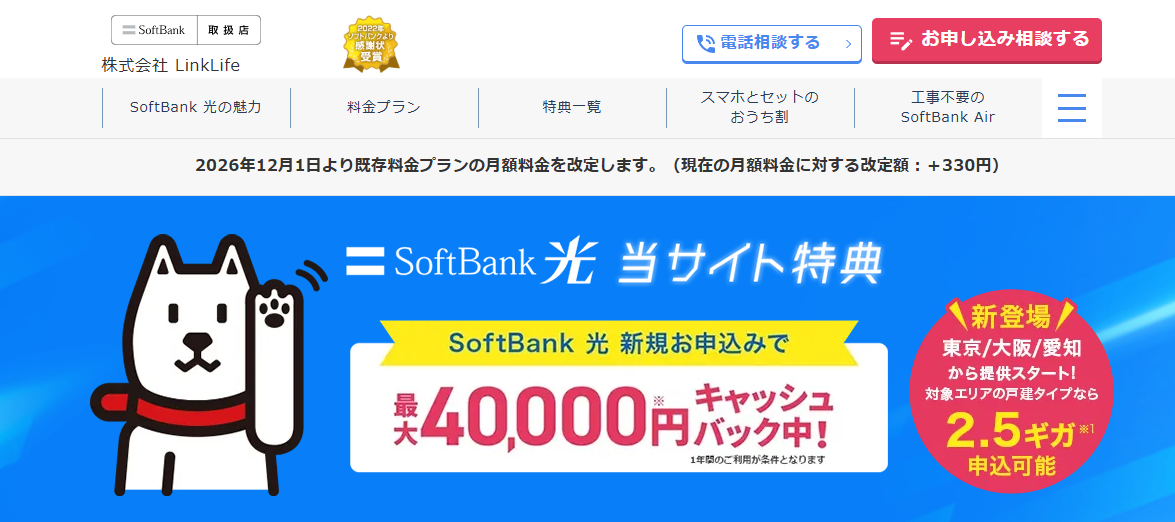
■LinkLifeオリジナル特典 最大40,000円キャッシュバック
内容:新規申し込み、指定オプション申し込みなどの条件を満たすと最大40,000円キャッシュバック
期間:終了日未定
■SoftBank あんしん乗り換えキャンペーン
内容:乗り換え時の違約金など最大10万円還元
開催期間:終了日未定
※キャンペーンの詳細は公式サイトでご確認ください。
ソフトバンク光はNTTの光回線ファイバーを利用して、SoftBankが提供する光回線です。回線の品質や提供エリアは、NTTの光回線「フレッツ光」と同じです。光コラボと呼ばれるサービスで、独自の割引や料金設定ができるため、フレッツ光よりも安い月額料金で利用できたり、ソフトバンクやY!mobileのスマホとのセット割ができたりします。
ただし公式サイトでは、高額キャッシュバックは行っていないため、ソフトバンク光を申し込む場合は、高額キャッシュバックがあるおトクな窓口から申し込みましょう。
LinkLifeからの申し込みすれば、最大50,000円のキャッシュバックが受けられます。ADSLを利用中であれば、開通工事費が無料になるキャンペーンも開催中のため、できるだけ初期費用を抑えたい方にはおすすめです。
ドコモ光

ドコモ光概要
| 住居タイプ | 戸建て | 集合住宅 | |||||||
|---|---|---|---|---|---|---|---|---|---|
| 回線タイプ | ドコモ光 10ギガ | ドコモ光 1ギガ | ドコモ光 10ギガ | ドコモ光 1ギガ | |||||
| 月額 料金 | タイプA | 6,380円 | 8,030円 | 5,720円 | 7,370円 | 6,380円 | 8,030円 | 4,400円 | 5,500円 |
| タイプB | 6,600円 | 8,250円 | 5,940円 | 7,590円 | 6,600円 | 8,250円 | 4,620円 | 5,720円 | |
| 契約期間 | 2年 | なし | 2年 | なし | 2年 | なし | 2年 | なし | |
| 事務手数料 | 4,950円 | ||||||||
| 工事費 | 【新規申し込み】 新規申込特典でネット回線工事料無料(通常28,600円) ※フレッツ光または提携CATVのインターネット接続サービスからのきりかえ・設置場所の移転のお申込みの場合は対象外 | ||||||||
| 回線 | NTT回線 | ||||||||
| 最大通信速度 | 10Gbps(下り) | 1Gbps(下り) | 10Gbps(下り) | 1Gbps(下り) | |||||
| スマホセット割 | 有(ドコモ) | ||||||||
※ 記載の速度は理論上の最高値であり、最大通信速度を保証するものではありません。 最大通信速度はお客さまのご利用機器、宅内配線、回線の混雑状況などにより低下します。
■ドコモ光 乗り換え特典
内容:他社解約金のうちdポイント最大100,000ポイントプレゼント
開催期間:終了日未定
■【公式Web限定】ドコモ光1ギガ 新規お申込み特典
内容:「ドコモ光公式HP」にて「ドコモ光1ギガ(2年定期契約)」申込みでdポイント最大20,000ポイントプレゼント。
開催期間:終了日未定
■【公式Web限定】ドコモ光 10ギガ新規お申込み特典
内容:ドコモ公式Webサイトの「ドコモ光お申込み/ご相談フォーム」から「ドコモ光 10ギガ(2年定期契約)」申込みでdポイント最大2,000ポイントプレゼント。
開催期間:終了日未定
■ドコモ光 10ギガ基本料金最大6か月間ワンコインキャンペーン
内容:月額料金最大6か月間500円/月
開催期間:終了日未定
■ドコモ光 新規工事料実質0円特典
内容:新規で申込みで適用条件を満たすと工事費用相当のdポイントをプレゼント(利用開始月の7ヶ月後から24ヶ月間で分割進呈)。
開催期間:終了日未定
■ドコモ光1ギガ→10ギガプラン変更特典
内容:特典1:「ドコモ光 1ギガ」契約中の利用者が、特典実施期間中に「ドコモ光 10ギガ(2年定期契約)」に料金プラン変更でdポイント(期間・用途限定)17,000ptを進呈。
特典2:「ドコモ光 1ギガ」から「ドコモ光 10ギガ」への料金プラン変更の申込みで、「ドコモ光」の工事料が無料。
開催期間:終了日未定
ドコモ光はNTTの光回線ファイバーを利用して、ドコモが提供する光回線です。ドコモ光は、選ぶ代理店によってキャッシュバックが異なるため、お得な代理店を選んで契約しましょう。
他社からの乗り換えの場合は、dポイント最大100,000ポイントがプレゼントされます。
さらに今なら10ギガプランを契約で最大6カ月間月額料金が500円になるキャンペーンも開催中です。新規申し込みの場合は工事費も無料になるため、ぜひ以下のボタンからドコモ光の内容をチェックしてみてください。
\ 新規工事料 /
実質無料特典あり
まとめ
WiFiが遅い原因は1つではありません。原因によって対処法が違うので、「ネットが遅い」と感じたら、紹介した方法でまずは原因を探りましょう。
その上で、適切な対処を行うことが大切です。ルーターの配置を変える、端末を再起動するなど、簡単な対処法で通信速度を改善できる場合もあるので、「遅くても仕方がない」と諦めず、対処法を試してみるのをおすすめします。
再起動などでは解決できない場合は、WiFiルーターの買い替えや回線サービスの乗り換えがおすすめです。
WiFiルーターを選ぶ際は、スペックを確認し、最大通信速度が速く、アンテナの性能がよいものにしましょう。また、新しい機種の方がスペックが高いので、最新の機種で検討するのがよいでしょう。
回線サービスを乗り換える場合は、通信速度重視であれば光回線、手軽さも求めるならホームルーターがおすすめです。