
「回線速度が遅いわけではないはずなのに、何故か使いづらい」
「回線速度の平均ってどのくらいなんだろう」
このような悩みを抱えている方は、案外多いのではないでしょうか。
実は、ネットが遅く感じる原因はWi-Fiだけでなく、PCやスマホ側に原因があることも少なくありません。
そこで本記事では、回線速度の平均的な目安や、遅いと感じる場合の対処法までを徹底的に解説します。
スピードテストの実施方法も紹介するので、回線速度が遅いと感じる方は、ぜひ最後までご覧ください。
- 回線速度の目安は?用途別にすぐわかる早見表
- インターネットの回線速度は何で決まる?
- 回線速度の平均は?
- 用途別に見る回線速度の詳しい目安
- 回線速度を測定する方法
- 回線速度が遅いときに確認すること|原因別の対処法
- 回線速度が遅いときに確認すること|原因別の対処法
- プロバイダやインターネット回線の乗替えを検討してみる
- 回線速度に関するよくある質問
- Ping値って何?
- 理論値と実測値の違いは?
- Jitter(ジッター)って何?
- 回線速度はなぜ時間帯で変わるの?
- 回線速度を正確に測定するコツは?
- 用途別に「どれくらいの速度」があれば快適?
- Wi-Fiが遅いとき、まず何を試せばいい?
- IPv6(IPoE)って何?速度と関係あるの?
- 回線速度は何Mbpsあれば普通ですか?
- 下り30Mbpsは遅いですか?
- 下り100Mbps出ていれば十分ですか?
- 最大1Gbpsの光回線なのに100Mbpsしか出ないのは異常ですか?
- MbpsとMB/sは何が違いますか?
- スマホの回線速度はどれくらいあれば快適ですか?
- 家族で使う場合は何Mbps必要ですか?
- 速度測定で十分な数値なのに遅く感じるのはなぜですか?
- Wi-Fiルーターの最大速度が速ければ回線速度も速くなりますか?
- マンションだと回線速度は遅くなりやすいですか?
- まとめ
回線速度の目安は?用途別にすぐわかる早見表
結論からいうと、Web閲覧やSNSなら1〜10Mbps、動画視聴なら3〜25Mbps、オンライン会議やゲームなら30〜100Mbps程度がひとつの目安ですが、回線速度の目安は、インターネットの使い方によって異なります。
まずは、以下の表で自分の用途に必要な回線速度を確認しましょう。
| 用途 | 快適に使える回線速度の目安 |
| Webサイト閲覧・検索 | 下り1〜10Mbps |
| メール・LINE・SNSの閲覧 | 下り1〜10Mbps |
| SNSへの写真投稿 | 上り1〜3Mbps |
| YouTube・Netflixなどの動画視聴 | 下り3〜25Mbps |
| 4K動画の視聴 | 下り20Mbps以上 |
| Zoom・Google Meetなどのオンライン会議 | 上り・下り10Mbps前後 |
| オンラインゲーム | 下り30〜100Mbps+Ping値30〜60ms以下が目安 |
| 大容量ファイルのダウンロード | 下り100Mbps以上あると快適 |
| 家族で複数台を同時利用 | 下り100Mbps以上あると安心 |
一般的な使い方であれば、下り30Mbps程度あれば動画視聴やWeb閲覧は十分に使いやすいです。オンラインゲームや4K動画、家族での同時利用が多い場合は、下り100Mbps以上を目安にするとよいでしょう。
なお、通信速度を見るときは「下り速度」だけでなく、ファイル送信やビデオ会議に関係する「上り速度」、ゲームや通話の反応に関係する「Ping値」も確認することが大切です。
インターネットの回線速度は何で決まる?
インターネットの回線速度は、1秒間にどれだけのデータを送受信できるかを示す指標です。速度が速いほど、Webページの表示や動画の読み込みがスムーズになり、ダウンロードにかかる時間も短くなる傾向があります。
回線速度の単位はbps(bit per second)
回線速度の単位は「bps(bit per second)」で、1秒あたりに転送できるデータ量を表します。数字が大きいほど、同じ時間でより多くのデータをやり取りできます。
kbps・Mbps・Gbpsの違い
回線速度の表記でよく使われる単位は、主に次のとおりです。
- kbps:bpsの約1,000倍
- Mbps:kbpsの約1,000倍(回線速度で最もよく見かけます)
- Gbps:Mbpsの約1,000倍(光回線などで多い表記です)
同じ単位なら、数字が大きいほど速度が速いことを意味します。例えば、50Mbpsより100Mbpsのほうが、理論上はより多くのデータを短時間で扱えます。
上り(アップロード)と下り(ダウンロード)の違い
回線速度には「上り」と「下り」があり、用途によって重要なほうが変わります。
- 上り速度(アップロード):写真・動画の投稿、ファイル送信、クラウド保存など「送る」操作に影響
- 下り速度(ダウンロード):Web閲覧、動画視聴、アプリの取得、オンライン会議の受信など「受け取る」操作に影響
普段のネット利用は下りが中心になりやすいので、速度の目安を考えるときはまず下り速度を軸にすると判断しやすいです。
オンラインゲームはPing値(応答速度)も重要
オンラインゲームの快適さは、通信速度(Mbps)だけでなく、Ping値(応答速度)にも左右されます。Ping値は「ms(ミリ秒)」で表され、数値が小さいほど操作の反映が速く、ラグが起きにくい傾向があります。特にFPSやアクションなど、操作タイミングがシビアなゲームでは重要度が高い指標です。
「理論値」より「実測値」を重視しよう
回線事業者やプロバイダが表示している速度は、理想的な条件で出る最大値の目安である理論値として示されるケースが多いです。実際の速度は、時間帯の混雑(アクセス集中)、Wi-Fiの距離や遮蔽物、端末やルーター性能などの影響を受けるため、理論値どおりに出ないことも珍しくありません。速度を比較するなら、可能な範囲で実測値(実際に測った速度)も確認するのがおすすめです。
回線速度は回線種別や接続方式でも変わる
回線速度は契約している回線事業者やプロバイダだけでなく、回線種別や接続方式にも影響されます。一般的には、無線より有線のほうが安定しやすく、同じ有線でも、ADSLより光回線のほうが高速・安定になりやすい傾向があります。用途(動画中心・在宅ワーク・ゲームなど)に合わせて、回線タイプを選ぶことが快適さにつながります。
- 上り速度(アップロード速度)は画像や動画のアップロードの時間に関係する
- 下り速度(ダウンロード速度)はアプリのダウンロードやリモート会議の快適さなどに関係する
回線速度は契約した回線事業者やプロバイダやよって異なりますが、基本的に無線より有線、有線でもADSLよりも光回線の方が安定して高速になる傾向があります。
回線速度の平均は?
インターネット回線サービスは大きく分けて固定回線とモバイル回線の2種類があります。
次の表は固定回線とモバイル回線の違いを簡単にまとめたものです。
| 種類 | 特徴 | メリット | デメリット | |
|---|---|---|---|---|
| 固定回線 | 光回線 電話回線(ADSL) ケーブルテレビ回線(CATV)など | インターネットにつなぐために物理的な回線(ケーブル)を引く | 回線速度が安定しやすい 高速通信が可能 | 工事が必要 申し込んでから工事までに時間がかかる |
| モバイル回線 | モバイル型WiFiルーター ホームルーターなど | 各所にある基地局と無線接続してインターネットにつながる | 工事をせずにインターネット環境を構築できる 外でインターネット接続が可能 | 無線接続のため、回線速度が安定しづらい 周囲の環境に影響を受けやすい |
固定回線は光回線や電話回線(ADSL)のように、インターネットに接続するために物理的な回線(光ファイバーやケーブル)などを用いるインターネット回線をさします。
有線のため回線速度は安定しますが、工事が必要で利用できるまでに時間がかかります。
モバイル回線はモバイル型WiFiルーターやホームルーターなどを用いて、各所にある基地局と無線接続してインターネットが利用できる回線をさします。
工事をしなくても、すぐにインターネットが利用できるようになり、対応エリアなら外出先でも接続できます。
ただし、モバイル回線は無線接続のため、周囲の環境に影響を受けやすく、回線速度が安定しづらいです。
次の表は、スピードテストサイト「みんなのネット回線速度」を参照して作成した、インターネット回線サービスの平均速度です。
| インターネット回線 の種類 | 回線サービス名 | 下り平均速度 (ダウンロード速度) | 上り平均速度 (アップロード速度) |
|---|---|---|---|
| 光回線 | ドコモ光 | 272.02Mbps | 215.55Mbps |
| 電話回線(ADSL) | Yahoo! BB ADSL | 6.48Mbps | 2.12Mbps |
| ケーブルテレビ回線(CATV) | J:COM NET | 216.13Mbps | 27.39Mbps |
| モバイル型WiFiルーター | ポケットWiFi | 46.05Mbps | 8.71Mbps |
| ホームルーター | ドコモ home 5G | 187.45Mbps | 20.78Mbps |
(※)「みんなのネット回線速度」で直近3か月に計測された測定結果の平均値です。
回線速度は時間帯やエリア、利用者の人数、スマホの種類などによって変動するため、表の平均値と異なることもあります。しかし、ユーザーが実際に測定した回線速度の実測値はインターネット回線サービスを選ぶ際の参考になるので、チェックしてみましょう。
通信速度の計測については以下の記事でも詳しく紹介していますので、こちらも参考にしてください。
用途別に見る回線速度の詳しい目安

インターネットの回線速度が速いほど、動画や画像のダウンロードにかかる時間は短くなり、オンラインゲームの対戦がスムーズにおこなえます。
次の表は、快適にインターネットが利用できる回線速度の目安です。
| 回線速度の目安 | |
|---|---|
| LINEの音声通話※1 | 20kbps~26kbps/1分間 |
| LINEのビデオ通話※1 | 120kbs~426kbs/1分間 |
| LINEのビデオ通話(複数人・グループ)※1 | 120kbs~426kbs/1分間 |
| LINEの画像共有※1 | 960kbps |
| YouTubeのストリーミング再生※2 | SD 360p:0.7Mbps SD 480p:1.1Mbps HD 720p:2.5Mbps HD 1080p:5Mbps 4K:20Mbps |
| オンラインゲームをする※3 | 50Mbps |
インターネットを快適に利用するために必要な回線速度の目安は、用途や行動によって異なります。
LINEの音声通話は回線速度が低速でも利用できますが、ビデオ通話は人数や時間が多くなると難しくなる傾向があります。
また、YouTubeのストリーミング再生は画質に比例して回線速度の目安が異なります。
高画質で動画を視聴したい場合は、回線速度が速い光回線やホームルーターがおすすめです。
オンラインゲームは一般的に50Mbps以上あれば快適にプレイできるとされているので、「みんなのネット回線速度」を参考に、回線速度の平均が高いインターネット回線サービスを契約してみましょう。
※1 参照元:https://help.worksmobile.com/jp/message/voice-video-call/call-bandwidth-and-data-rate/
※2 参照元:https://support.google.com/youtube/answer/78358?hl=ja
※3 参照元:https://support.google.com/googlenest/answer/6246634?hl=ja#zippy=%2C%E3%83%80%E3%82%A6%E3%83%B3%E3%83%AD%E3%83%BC%E3%83%89%E9%80%9F%E5%BA%A6%E3%81%AE%E7%9B%AE%E5%AE%89
回線速度を測定する方法
ご自身のスマホやパソコンの回線速度を測定するなら、スピードテストサイトを活用してみましょう。
無料で利用でき、クリック(タップ)だけで「下り(ダウンロード)」「上り(アップロード)」などが測定できます。ここでは、おすすめのスピードテストを順番に紹介します。
みんなの速度測定サイト
「みんなのネット回線速度」は速度測定したユーザーの回線速度を公開しているスピードテストサイトです。
インターネット回線サービスやエリアごとの回線速度が確認できるので、回線サービスを選ぶ際の参考になります。
みんなのネット回線速度の利用手順は以下のとおりです。
- https://minsoku.net/をクリック
- 右上にある測定をクリックし、「通信速度を測定する」を選択
- 回線タイプを入力
- 契約回線名を入力
- 都道府県を入力
- 市区町村を入力
- 住宅の種類を入力
- ニックネームを入力(未入力でもOK)
- 「通信速度レポート利用規約」に同意する
- 「通信速度測定をして、入力内容を投稿する」を選択
- 測定が終わるまで待つ
入力項目は多いですが、同じ回線サービスを利用している方や、近所の方の回線速度を比較しやすいサイトとなっています。
BNRスピードテスト
「BNRスピードテスト」は会員登録せずに回線速度を測定できるスピードテストサイトです。
スピードテストサイトのなかでは老舗で、スマートフォンのダウンロード速度やアップロード速度も測定できます。
BNRスピードテストの利用手順は以下のとおりです。
- https://www.musen-lan.com/speedをクリック
- 「測定開始」を選択
- 測定が終わるまで待つ
なお、BNRスピードテストの速度測定はダウンロード速度とアップロード速度を別々に行うので注意しましょう。
Radish Network Speed Testing
「Radish Network Speed Testing」は、回線速度の細かい分析が可能なスピードテストサイトです。
測定結果の信頼性がグラフで表示されるので、結果が信頼できるかどうかが一目で判断できます。
Radish Network Speed Testingの利用手順は以下のとおりです。
- http://netspeed5beta.studio-radish.com/をクリック
- 回線情報を登録(スキップ可能)
- 測定方向や測定精度などを選択
- 「測定準備」を選択
- 測定が終わるまで待つ
サイトには、ほかのユーザーの回線速度が公開されているので、自身のデータと比較して、回線サービスの変更を検討してみましょう。
Fast.com
「FAST.com」はシンプルなスピードテストサイトです。
サイトを開くと自動的に回線速度を測定するので、パソコンやスマホの知識が少ない方でもすぐにはじめられます。
FAST.comの利用手順は以下のとおりです。
- https://fast.com/ja/をクリック
- 測定が始まるので終わるまで待つ
測定が終わるとダウンロード速度が表示されます。
「詳細を表示」をクリックすれば、アップロード速度や待ち時間(レイテンシ)などの通信速度も確認できます。
USENスピードテスト
「USENスピードテスト」は、ボタン操作だけでシンプルに測定できるツールスピードテストです。
下り・上りの速度に加えて、オンラインゲームやビデオ会議の快適さに関わる数値(PingやJitter)も確認できる点が特徴です。
USENスピードテストの利用手順(基本)は以下のとおりです。
- USENスピードテストにアクセス
- 「測定開始」をクリック(タップ)
- 測定完了まで待つ
- 結果画面で下り/上り/Pingなどを確認する
「速度は出ているのに体感が遅い…」という場合は、速度だけでなく、PingやJitterもあわせて見ると原因がつかみやすくなります。
速度以外も大事!Ping値・Jitter値とは?
スピードテストでは、Mbps(通信速度)だけでなく、次のような指標が表示されることがあります。
Ping値(応答速度)
Pingは、通信の「返事が返ってくるまでの時間」の目安です。
数値が小さいほど反応が速く、オンラインゲーム・ビデオ会議・リモート操作などが快適になりやすいです。
Jitter値(Pingのブレ)
Jitterは、Ping(応答速度)の揺らぎ(ブレ)を表します。
Jitterが大きいと、通信が不安定になりやすく、音声が途切れる・映像がカクつく・ラグが出るといった体感につながることがあります。
正確に測定するためのポイント
回線速度は、測定のやり方次第で結果が大きく変わります。できるだけ正確に把握するために、次の3つを意識しましょう。
複数回測定して平均を見る
通信速度は常に変動します。1回の結果だけで判断せず、2〜3回測って平均的な数値を確認するのがおすすめです。
時間帯を分けて測定する
回線は混雑の影響を受けるため、朝・昼・夜で数値が変わることがあります。
特に夜(20〜24時)は遅くなりやすいので、時間帯を分けて測ると実態がつかみやすいです。
Wi-Fiの環境条件をそろえる(置き場所・障害物)
Wi-Fiは、ルーターとの距離や壁・家具などの障害物で速度が落ちやすいです。
測定時は、ルーターに近い場所・ 障害物が少ない場所でも測って比較すると、「回線が遅い」のか「Wi-Fi環境の問題」なのか切り分けできます。
KDDIの速度測定サイト
大手キャリアauはスピードテストサービスとして「KDDIの通信速度測定サイト」を提供しています。
KDDIネットワーク内の速度測定サーバーにて、回線速度を測定します。
KDDIの通信速度測定サイトの利用手順は以下のとおりです。
- http://spchk.kddi.com/sptop/top.phpをクリック
- 郵便番号を入力
- 回線の種類や情報などを入力
- 測定サーバーを選択
- 「測定開始」を選択
- 測定が終わるまで待つ
KDDIの通信速度測定サイトはauのスマホやインターネット回線サービスに加入していない方でも回線速度を測定できます。
ただし、モバイル回線の回線速度を測定することはできません。
回線速度が遅いときに確認すること|原因別の対処法

回線速度が遅いときに確認すること|原因別の対処法
回線速度が目安より遅いと感じる場合は、いきなり回線の乗り換えを検討するのではなく、原因を順番に切り分けることが大切です。
まずは、以下の順番で確認してみましょう。
| 確認する順番 | 確認項目 | 主な対処法 |
| 1 | 端末やルーターの一時的な不具合 | スマホ・パソコン・ルーターを再起動する |
| 2 | 端末側の処理が重い | 不要なアプリやタブを閉じる、OSを更新する |
| 3 | Wi-Fi環境の問題 | ルーターの置き場所を変える、障害物から離す |
| 4 | 周波数帯の問題 | 2.4GHzと5GHzを切り替える |
| 5 | Wi-Fiだけが遅い | 有線LANで接続して速度を測る |
| 6 | LANケーブルやルーターが古い | ケーブル交換、Wi-Fi 6以上のルーターに買い替える |
| 7 | 夜だけ遅い | IPv6 IPoE対応の回線・プロバイダか確認する |
| 8 | 何をしても改善しない | 回線やプロバイダの乗り換えを検討する |
1. 端末やルーターを再起動する
通信速度が急に遅くなった場合は、まずスマホ・パソコン・ルーターを再起動しましょう。
ルーターや端末は長時間使い続けると、一時的な不具合や処理の遅れが起きることがあります。電源を切って数分待ち、再度電源を入れるだけで改善するケースもあります。
ルーターを再起動するときは、先にスマホやパソコンのWi-Fi接続を切り、ルーターの電源を抜いて数分待ってから再起動してください。
2. スマホやパソコンの状態を確認する
回線速度が十分でも、スマホやパソコンの動作が重いとネットが遅く感じることがあります。
以下の項目を確認しましょう。
| 確認項目 | 対処法 |
| アプリやブラウザのタブを開きすぎている | 不要なアプリやタブを閉じる |
| 端末の空き容量が少ない | 不要な写真・動画・アプリを削除する |
| OSやブラウザが古い | 最新版にアップデートする |
| 端末自体が古い | 買い替えを検討する |
特定の端末だけ遅い場合は、回線ではなく端末側に原因がある可能性が高いです。別のスマホやパソコンでも速度を測り、同じように遅いか確認しましょう。
3. Wi-Fiルーターの置き場所を見直す
Wi-Fiは、ルーターとの距離や障害物の影響を受けやすいです。
ルーターの置き場所は、以下を意識しましょう。
| 避けたい置き場所 | 理由 |
| 床の上 | 電波が広がりにくい |
| 部屋の隅 | 家全体に電波が届きにくい |
| 電子レンジの近く | 電波干渉を受けやすい |
| 金属ラックの中 | 電波が遮られやすい |
| 水槽や花瓶の近く | 水が電波を弱めやすい |
Wi-Fiルーターは、できるだけ部屋の中央付近かつ床から1〜2mほど高い場所に置くのがおすすめです。
家の一部だけWi-Fiが遅い場合は、メッシュWi-Fiや中継機の設置も検討しましょう。
4. 2.4GHzと5GHzを切り替える
Wi-Fiには、主に2.4GHz帯と5GHz帯があります。
| 周波数帯 | 特徴 | 向いている使い方 |
| 2.4GHz | 壁や障害物に強く、遠くまで届きやすい | ルーターから離れた部屋で使う |
| 5GHz | 速度が出やすく、電波干渉を受けにくい | ルーターの近くで動画視聴やゲームをする |
ルーターの近くにいるのに遅い場合は、5GHzに切り替えると改善することがあります。一方で、別の部屋や階が違う場所で使う場合は、2.4GHzのほうが安定することもあります。
5. 有線LANで接続して原因を切り分ける
Wi-Fiが遅いのか、回線そのものが遅いのかを確認するには、有線LAN接続で速度を測るのが有効です。
パソコンとルーターをLANケーブルでつなぎ、スピードテストを行いましょう。
| 測定結果 | 考えられる原因 |
| 有線では速いがWi-Fiでは遅い | Wi-Fi環境やルーターの置き場所が原因 |
| 有線でも遅い | 回線・プロバイダ・ルーター本体が原因の可能性 |
| 特定の端末だけ遅い | スマホやパソコン側が原因の可能性 |
この確認をすると、回線を乗り換えるべきか、Wi-Fi環境を改善すべきか判断しやすくなります。
6. LANケーブルやルーターが古くないか確認する
古いLANケーブルやルーターを使っていると、契約している回線速度を十分に活かせないことがあります。
特に、光回線を使っているのに速度が遅い場合は、LANケーブルのカテゴリやWi-Fiルーターの規格を確認しましょう。
| 確認項目 | 目安 |
| LANケーブル | Cat5e以上、できればCat6以上 |
| Wi-Fiルーター | Wi-Fi 5以上、できればWi-Fi 6以上 |
| ルーターの使用年数 | 5年以上使っている場合は買い替えも検討 |
ルーターの規格が古いと、光回線や5Gホームルーターの速度を活かしきれない場合があります。複数台で同時に使う家庭では、Wi-Fi 6以上に対応したルーターを選ぶと安定しやすいです。
7. 夜だけ遅い場合はIPv6 IPoEを確認する
昼間は問題ないのに、夜だけ回線速度が遅くなる場合は、回線の混雑が原因の可能性があります。
特に20時〜24時ごろは利用者が増えやすく、回線が混み合うことがあります。光回線を使っている場合は、契約している回線やプロバイダがIPv6 IPoEに対応しているか確認しましょう。
IPv6 IPoEに対応していると、混雑しやすい経路を避けて通信できる場合があり、夜間の速度低下が改善することがあります。
ただし、IPv6 IPoEを使うには、回線・プロバイダ・ルーターのすべてが対応している必要があります。
8. 改善しない場合は回線やプロバイダの乗り換えを検討する
ここまで試しても改善しない場合は、契約している回線やプロバイダが原因の可能性があります。
以下に当てはまる場合は、乗り換えを検討しましょう。
| 状況 | 検討したい選択肢 |
| 夜だけ極端に遅い | IPv6 IPoE対応の光回線・プロバイダ |
| オンラインゲームでラグが多い | Ping値が低い光回線 |
| 家族で使うとすぐ遅くなる | 実測値が高い光回線 |
| 工事ができない | ホームルーター・WiMAX |
| 外出先でも使いたい | ポケット型Wi-Fi |
回線速度は、契約プランの最大速度だけでなく、実測値・対応エリア・住居タイプ・利用時間帯によって変わります。乗り換える場合は、理論値だけでなく、実際に利用しているユーザーの平均速度も確認しましょう。
プロバイダやインターネット回線の乗替えを検討してみる

回線速度に不満があるなら、プロバイダやインターネット回線サービスを乗替えてみましょう。
おすすめのインターネット回線サービスを順番に紹介します。
コストパフォーマンスを考えるならスマホとのセット割がある光回線がおすすめ
コストパフォーマンスを考えるなら、スマホとのセット割がある光回線がおすすめです。
例えば、大手キャリアのドコモやau、ソフトバンクはそれぞれ次のような光回線サービスを運営しています。
| 光回線サービス名 | ドコモ光 | auひかり | SoftBank光 | |||
|---|---|---|---|---|---|---|
| 居住形態 | 集合住宅 | 戸建 | 集合住宅 | 戸建 | 集合住宅 | 戸建 |
| 月額料金 | 4,400円(税込) | 5,720円(税込) | 3,740円(税込) | 5,610円(税込) | 4,180円(税込) | 5,720円(税込) |
| 事務手数料 | 4,950円(税込) | 3,300円(税込) | 4,950円(税込) | |||
| 工事費 | 22,000円(税込) (※キャンペーンで無料) | 22,000円(税込) (※キャンペーンで無料) | 33,000円(税込) (※割引適用で無料になる) | 41,250円(税込) (※割引適用で無料になる) | 26,400円(税込) (※キャンペーン適用で無料になる) | |
| 最大下り最大速度(※) | 1Gbps | |||||
| 速度制限 | なし | |||||
| 契約期間 | 2年 | 2年 | 2年 | |||
| エリア | 全国 | 中部・関西・沖縄を除く全国 | 全国 | |||
| 支払方法 | クレジットカード 口座振替 | |||||
(※) 記載の速度は理論上の最高値であり、最大通信速度を保証するものではありません。最大通信速度はお客さまのご利用機器、宅内配線、回線の混雑状況などにより低下します。
上記の光回線サービスでは運営しているキャリアのスマホのセット割があり、スマホの月額料金が、1台につき毎月最大1,100円(税込)割引になります。
光回線サービスごとに適用条件や台数は異なりますが、家族のスマホも適用されるので、光回線と一緒にスマホのキャリアも乗り換えると、通信費を大幅に節約できます。
また、代理店で申込みをすると、キャッシュバックがもらえたり、光回線の月額料金が割引になったりするキャンペーンが受けられます。
コストパフォーマンスにこだわる方は、条件をチェックしてみましょう。
マンションに住んでいる方におすすめなのは「auひかり」
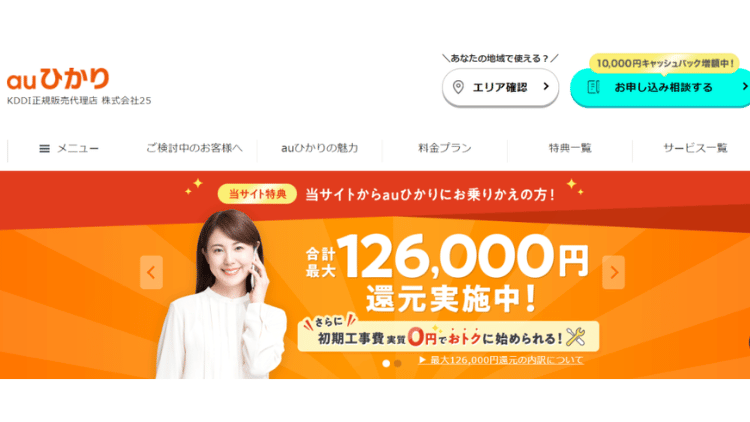
マンション(集合住宅)に住んでいる方におすすめの光回線は「auひかり」です。
| 住居タイプ | auひかりホーム(戸建て) | auひかりマンション(集合住宅) |
|---|---|---|
| 回線タイプ | 1Gbps | 1Gbps |
| 月額料金 | 初月:0円、 1ヶ月~:5,610円/月(ずっとギガ得プラン1ギガの場合) | 初月:0円、 1ヶ月~:4,180円/月など(物件によって異なる) |
| 契約期間 | 3年 | 2年 |
| 事務手数料 | 4,950円 | |
| 工事費 | 48,950円 ※初期工事特典適用利用で実質無料 | 33,000円 ※初期工事特典適用利用で実質無料 |
| 回線 | KDDI回線 | |
| 最大通信速度 | 1Gbps※ | |
| スマホセット割 | あり(au・UQ mobile) | |
※本サービスはベストエフォート型サービスです。記載の速度は技術規格上の概ねの最大値となり、実使用速度を示すものではありません。
お客さまのご利用環境、回線の状況などにより大幅に低下する場合があります。接続先までの通信速度は機器の能力に依存します。
■auひかり 乗りかえスタートサポート(KDDI公式特典)
内容:他社からの乗り換えと対象プランに新規加入で最大30,000円(au PAY 残高へのチャージ 最大10,000円+月額料金割引 最大1,000円×20ヶ月)
期間:終了日未定
■auひかり 乗りかえスタートサポート上乗せキャッシュバック(KDDI公式特典)
内容:20,000円(戸建て)、10,000円(マンション)(au PAY 残高へのチャージ)
期間:終了日未定
■10ギガお申込特典
内容:auひかりホーム10ギガの新規お申込みで25,000円キャッシュバック(戸建てのみ)
【CBコード】12580
期間:終了日未定
■当サイト特典キャッシュバック
内容:auひかりホームは最大41,000円、auひかりマンションは最大30,000円キャッシュバック
【CBコード】12580
期間:終了日未定
■「auスマートバリュー」または「自宅セット割 インターネットコース」
内容:auとUQ モバイルユーザーが条件達成で10,000円au PAY 残高へチャージにて還元
期間:終了日未定
「auひかり」がおすすめの理由は、月額料金がほかの光回線の集合住宅プランに比べて抑えられているからです。
また、下記サイトで申込みをするとキャッシュバックを含めて最大131,000円の還元を受けられます。
キャッシュバックや還元キャンペーンは、他社からの乗換えや、テレビや電話との同時加入などの条件がありますが、全てのキャンペーンを活用すると実質月額料金をさらに抑えることができます。
\ 以下の公式サイトからauひかりに乗り換えると /
合計最大126,000円還元を実施中!
戸建に住んでいる方におすすめなのは「NURO光」
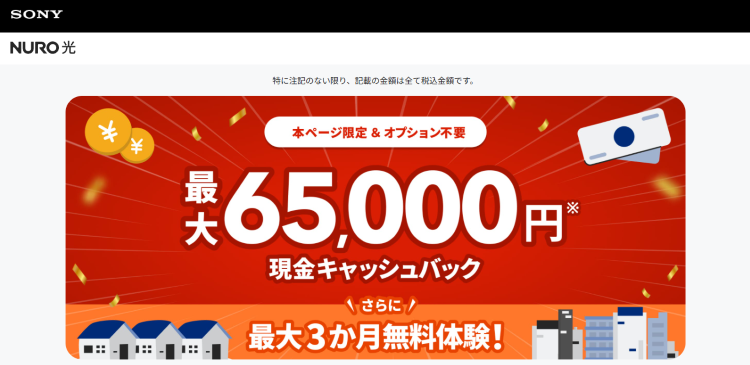
戸建に住んでいる方におすすめの光回線は「NURO光」です。
| 住居タイプ | 戸建て(39戸以下の集合住宅含む) | 集合住宅(40戸以上) | ||
|---|---|---|---|---|
| 回線タイプ | 2.5ギガプラン | 10ギガプラン | 2.5ギガプラン | 10ギガプラン |
| 月額料金 | 5,720円 | 6,600円 | 4,730円 | 6,270円 |
| 契約期間 | なし | なし | なし | なし |
| 事務手数料 | 6,050円(最大3カ月無料体験で実質無料) | |||
| 工事費 | 55,000円(36ヶ月利用で実質無料) | 55,000円(36ヶ月利用で実質無料) | ||
| 回線 | NTT回線 | |||
| 最大通信速度 | 2.5Gbps | 10Gbps | 2.5Gbps | 10Gbps |
| スマホセット割 | あり(Softbank、ワイモバイル) | |||
※ 通信速度は、ネットワークから宅内終端装置へ提供する技術規格上の下りの最大速度です。お客さまが使用する個々の端末機器までの通信速度を示すものではありません。お客さまのご利用環境(端末機器の仕様等)や回線混雑状況等により、低下する場合があります。
■オプション不要 現金キャッシュバック
内容:指定ページからの申し込み・開通でキャッシュバック(10GBプラン:65,000円、2.5GBプラン:40,000円)
期間:終了日未定
■最大3カ月無料体験
内容:契約事務手数料と最大3か月目までの月額基本料金が割引で0円
期間:終了日未定
■乗り換え特典
内容:他社からNURO光への乗り換え時に違約金などを最大60,000円までサポート
期間:終了日未定
■基本工事費実質無料
内容:工事費実質無料(36ヶ月利用時)
開催期間:終了日未定
■設定サポート1回無料
内容:インターネットやNURO 光 でんわの接続設定、メールソフト設定、セキュリティソフトの設定など、インターネットに関わる設定サポートを1回無料で利用可能
期間:終了日未定
※キャンペーンの詳細は公式サイトでご確認ください。
「NURO光」の最大の特長は下り最大速度が2Gbpsと高速なことです(※2)。
ほかの光回線サービスと比べて回線速度が速く、FPSのようにデータを多く送受信するオンラインゲームに向いています。
また、ソフトバンクの「おうち割 光セット」の対象サービスなので、ソフトバンクのスマホの月額料金が毎月最大1,100円(税込)おトクになります。
回線速度にこだわりたい方や、ソフトバンクのスマホユーザーの方におすすめの光回線サービスですが、注意点もあります。
対象エリアが北海道、関東、東海、関西などの一部エリアと限定的なので、申し込む前に住んでいる場所がエリアに入っているか確認しましょう。
(※2)「2Gbps」という通信速度は、ネットワークから宅内終端装置へ提供する技術規格上の下りの最大速度です。お客さまが使用する個々の端末機器までの通信速度を示すものではありません。
(※2)端末機器1台における技術規格上利用可能な最大通信速度は、有線接続(1000BASE-T1ポート利用)時で概ね1Gbps、無線接続時で概ね1.3Gbpsです。(IEEE802.11acの場合の速度です。弊社が設置する宅内終端装置の機種により対応していない場合があります。)
(※2)速度は、お客さまのご利用環境(端末機器の仕様など)や回線混雑状況などにより、低下する場合があります。
\ 公式サイト限定 /
オプション不要の現金キャッシュバック実施中!
回線工事ができない方は「Broad WiMAX」
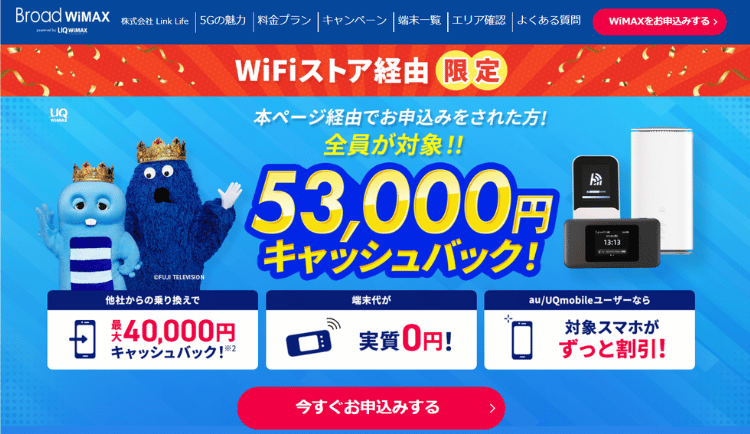
光回線の設置工事ができない方はモバイル回線がおすすめです。
モバイル回線は工事をしなくてもインターネット環境を構築でき、ルーターの種類によっては外出先でもインターネットを快適に利用できます。
モバイル回線でおすすめは「Broad WiMAX」です。
〇Broad WiMAX概要
| プラン名 | ギガ放題スタートプラン |
|---|---|
| 端末タイプ | ホームルーター、ポケット型WiFi |
| 回線サービス | au、WiMAX(5G対応) |
| 月額料金 | 初月:880円、1か月目~:4,785円/月 |
| 実質月額料金 | 3,312円(36か月利用の場合) |
| 端末代金 | 43,560円(スタート長期割で0円) |
| 契約期間 | なし |
| 月間データ容量 | 無制限※1 |
| 最大通信速度※2 | ホームルーター:4.2Gbps(下り)、ポケット型WiFi:3.9Gbps(下り) |
| スマホセット割 | au、UQ mobile |
※1 一定期間内に大量のデータ通信のご利用があった場合、混雑する時間帯の通信速度を制限する場合があります。
※2ベストエフォート型サービスです。実際の通信速度は、お客さまのご利用環境、回線の状況などにより変化します。
Broad WiMAXの主なキャンペーン
■WiFiストア経由で53,000円キャッシュバック
内容:WiFiストア経由の新規申込で53,000円キャッシュバック!
開催期間:終了日未定
■スタート長期割
内容:端末購入代金1,210円×36回割引で端末代が実質無料
開催期間:終了日未定
「Broad WiMAX」は5G回線が利用できるWiMAXプロバイダです。コストパフォーマンスに優れており、モバイル型WiFiルーターとホームルーターの2種類があります。
モバイル型WiFiルーターは手のひらサイズで持ち運びがしやすく、外出先でインターネットに接続できます。旅行先や出張先でインターネットを利用したい方におすすめのルーターです。
ホームルーターはコンセントに挿すだけで、光回線並みの回線速度が利用できます。工事が不要なので、オンライン会議やリモートワーク、あるいはオンラインゲームで回線速度の速いインターネット回線サービスをすぐに利用したい方におすすめです。
下記サイトから申し込むと、53,000円キャッシュバックが利用できます。
\ WiFiストア限定 /
53,000円キャッシュバック
回線速度に関するよくある質問
回線速度に関するよくある質問に回答します。
Ping値って何?
Ping値はサーバーとの命令の送受信にかかるタイムラグのことで、応答速度とも呼びます。
例えば、オンラインゲームでボタンを押すと、押した情報がサーバーに送受信され、ゲーム内に反映されます。
Ping値が高いと、ボタン操作の結果が反映されるまで時間がかかり、遅延(ラグ)が発生します。
Ping値の単位はms(ミリ秒)で、数値が低いほど良く、高いほど悪いです。
なお、有線接続より無線接続だと数値が悪くなる傾向があります。
英国eスポーツ協会によれば、Ping値が5ms~60msだとオンラインゲームを快適にプレイできます。
しかし、Ping値が100ms以上だと、大幅な遅延が発生して、オンラインゲームをプレイすることが難しくなります。
スピードテストサイトによってはPing値を測定できるので、オンラインゲームを快適にプレイしたい方はしっかりと確認しましょう。
理論値と実測値の違いは?
インターネット回線サービスに記載されている最大速度は理論値です。
理論値は、通信環境や機器などの条件が最良の場合に実現する通信速度で、一般的な条件下では実現しないことがほとんどです。
一方で、実測値はユーザーが実際に出している通信速度のことで、スピードテストサイトで測定した通信速度のことです。
- 理論値…事業者が最良の条件下で試した場合に出る通信速度
- 実測値…ユーザーが実際に出している通信速度
インターネット回線サービスを選ぶ際は、理論値だけでなく、スピードテストサイトで公表されているユーザーの実測値も参考にしてみると良いでしょう。
Jitter(ジッター)って何?
Jitter(ジッター)は、通信の反応速度(Ping)がどれくらいブレるかを示す指標です。
平均のPingが低くてもジッターが大きいと、通信が不安定になりやすく、オンラインゲームやビデオ会議で「カクつき」「音声の途切れ」などが起こることがあります。Pingとあわせて確認できるスピードテストもあるため、安定性重視の方はチェックしてみましょう。
回線速度はなぜ時間帯で変わるの?
回線速度は、同じ回線・同じ端末でも、時間帯や混雑状況で変動します。
特に夜間など利用者が増える時間帯は、回線が混み合って速度が落ちやすい傾向があります。また、Wi-Fiの電波状況(距離・壁・家電の干渉)や、利用しているルーター/端末の性能によっても結果が変わります。
回線速度を正確に測定するコツは?
スピードテストは1回だけだとブレやすいので、次のポイントを押さえると判断しやすくなります。
- 複数回測って平均を見る(たまたま速い・遅いを避ける)
- 時間帯を変えて測る(朝・昼・夜など)
- 測る場所・環境を揃える(ルーターの近くで測る、不要な通信を止める など)
実測値はあくまで目安ですが、同じ条件で測るほど比較がしやすくなります。
用途別に「どれくらいの速度」があれば快適?
必要な速度は、何をするかによって目安が変わります。一般的には以下を基準にすると分かりやすいです。
- Web閲覧・SNS:下り 1〜10Mbps 程度
- 動画視聴(高画質ほど必要):下り 5〜25Mbps 目安(4Kはより高めが安心)
- オンライン会議:上り下り 10Mbps 前後あると安定しやすい
- オンラインゲーム:速度だけでなくPingも重要。反応重視ならPingが低い環境が有利です。
Wi-Fiが遅いとき、まず何を試せばいい?
Wi-Fiの速度低下は、設定や置き方によって改善するケースがあります。まずは次を試してみてください。
- ルーターを部屋の中央・高めの位置に置く(床置き・隅は不利)
- 電子レンジやBluetooth機器など電波干渉しやすい家電から離す
- 可能なら5GHz帯に切り替える(速いが距離・壁に弱い傾向)
- 改善しない場合は有線LAN接続で切り分け(Wi-Fiが原因か回線側が原因か判断しやすい)
IPv6(IPoE)って何?速度と関係あるの?
IPv6(IPoE)は、従来方式(IPv4 PPPoE)と比べて混雑ポイントを回避しやすく、時間帯の影響を受けにくい方式として知られています。
対応している回線・プロバイダ・ルーターを使うことで、夜間などに速度が落ちやすい環境の改善につながる場合があります。速度の安定性を重視する方は、契約回線がIPv6(IPoE)に対応しているかも確認してみましょう。
回線速度は何Mbpsあれば普通ですか?
一般的なWeb閲覧やSNS、メールの利用であれば、下り10Mbps前後でも問題なく使えることが多いです。動画視聴やオンライン会議も使う場合は、下り30Mbps程度あると安心です。
家族で複数台のスマホ・パソコン・テレビを同時に使う場合や、4K動画を視聴する場合は、下り100Mbps以上を目安にすると快適に使いやすくなります。
下り30Mbpsは遅いですか?
下り30Mbpsは、一般的な使い方であれば遅い速度ではありません。Webサイトの閲覧、SNS、YouTubeのHD画質動画、オンライン会議などは利用しやすい水準です。
ただし、4K動画の視聴、大容量ファイルのダウンロード、オンラインゲーム、家族での同時利用が多い場合は、30Mbpsでは物足りなく感じることがあります。その場合は、下り100Mbps以上を目安にしましょう。
下り100Mbps出ていれば十分ですか?
下り100Mbps出ていれば、多くの家庭では十分に快適です。動画視聴、オンライン会議、SNS、Web閲覧、アプリのダウンロードなどは問題なく使いやすい速度です。
ただし、複数人で4K動画を同時に見る、大容量データを頻繁に送受信する、オンラインゲームを安定して遊びたいといった場合は、速度だけでなくPing値や回線の安定性も確認しましょう。
最大1Gbpsの光回線なのに100Mbpsしか出ないのは異常ですか?
最大1Gbpsの光回線で実測100Mbps前後になることは珍しくありません。公式サイトなどに記載されている最大速度は理論上の数値であり、実際の速度は利用環境によって変わります。
特に、Wi-Fi接続、古いルーター、古いLANケーブル、夜間の混雑、マンション内の共有設備などが影響すると、最大速度より大きく下がることがあります。100Mbps前後出ていて、普段の利用に支障がなければ、必ずしも異常とはいえません。
MbpsとMB/sは何が違いますか?
Mbpsは通信速度を表す単位で、MB/sは1秒あたりに転送できるデータ容量を表す単位です。表記が似ていますが、意味は異なります。
目安として、8Mbpsは約1MB/sに相当します。例えば、80Mbpsの速度が出ている場合、理論上は1秒あたり約10MBのデータを受信できる計算です。ただし、実際のダウンロード速度はサーバー側の混雑や端末性能にも影響されます。
スマホの回線速度はどれくらいあれば快適ですか?
スマホでWeb閲覧やSNSを使うだけなら、下り5〜10Mbps程度でも利用しやすいです。動画視聴やアプリのダウンロードも使う場合は、下り30Mbps程度あると快適に感じやすくなります。
一方で、地下や建物内、混雑した駅やイベント会場では速度が下がることがあります。スマホ回線は場所による差が大きいため、自宅・職場・よく使う場所で実測値を確認するのがおすすめです。
家族で使う場合は何Mbps必要ですか?
家族で同時にインターネットを使う場合は、下り100Mbps以上を目安にすると安心です。
例えば、1人が動画を見て、別の人がオンライン会議をして、さらにスマホやゲーム機も接続していると、必要な通信量は増えます。家族4人以上で使う場合や、テレビ・スマホ・パソコン・ゲーム機を同時に接続する場合は、100Mbps以上の実測値があると安定しやすいです。
速度測定で十分な数値なのに遅く感じるのはなぜですか?
スピードテストの数値が十分でも、ネットが遅く感じることはあります。原因としては、Webサイト側の混雑、端末の処理性能、Wi-Fiの電波状況、ブラウザやアプリの不具合などが考えられます。
また、通信速度は高くてもPing値やJitter値が悪いと、オンライン会議の音声が途切れたり、ゲームでラグが出たりすることがあります。速度だけで判断せず、Ping値・Jitter値・端末の状態もあわせて確認しましょう。
Wi-Fiルーターの最大速度が速ければ回線速度も速くなりますか?
Wi-Fiルーターの最大速度が速くても、契約しているインターネット回線自体が遅ければ、実際の回線速度は速くなりません。
例えば、回線側の実測値が50Mbpsの場合、どれだけ高性能なWi-Fiルーターを使っても、インターネット利用時の速度は基本的に50Mbps前後が上限になります。ルーターの性能は大切ですが、回線・プロバイダ・ルーター・端末のすべてが速度に影響します。
マンションだと回線速度は遅くなりやすいですか?
マンションでは、建物内の配線方式や利用者数によって速度が遅くなることがあります。特に夜間など、同じ建物内でインターネットを使う人が増える時間帯は、速度が下がりやすいです。
また、マンションの設備が古い場合、光回線を契約していても部屋までの配線方式によって速度が制限されることがあります。速度が目安より大きく遅い場合は、建物の配線方式や利用できる回線サービスを確認してみましょう。
まとめ

回線速度はインターネット回線サービスの通信速度のことで、光回線のような固定回線が安定して速い傾向があります。
基本的に回線速度が速いほど快適にインターネットが楽しめます。
そのため、回線速度にこだわるなら光回線、回線工事ができないならBroad WiMAXがおすすめです。
ただし、回線速度はさまざまな要因により通信速度が変動することがあるので、理論値だけでなく実測値の平均も比較して決めましょう。