当ページのリンクには広告が含まれています。
※本記事の料金表示は基本的に全て税込みです(一部キャッシュバックなど不課税のものもあります)。
「ポケットWi-Fiはかさばるから持ちたくない」
「テザリングで十分では?」
このように考え、テザリングを選択しようとする人は多いのではないでしょうか。
しかし、テザリングにも当然メリットとデメリットが存在するので、何も考えずにテザリングを契約すると後悔してしまうかもしれません。
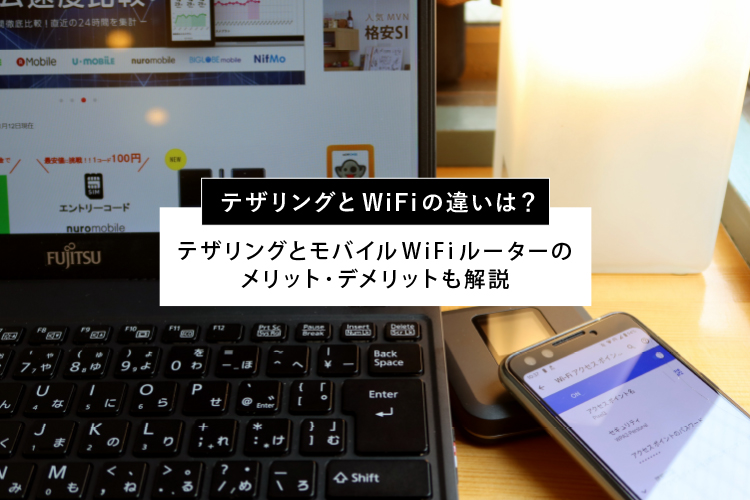
本記事ではテザリングを使用するメリット・デメリットや、ポケットWi-Fiの利点について解説します。
どちらにするか迷っている方は、ぜひ参考にしてみてください。
「テザリング」とは?よく似た「Wi-Fi(ワイファイ)」や「Bluetooth(ブルートゥース)」との違い
そもそもテザリングとは、どのような機能でしょうか?よく似た言葉にWi-FiやBluetoothなどもあり、違いがわからないと思っている方も多いのでは。ここからは、テザリングについて、Wi-FiやBluetoothとの違いを交えてわかりやすく解説します。
テザリングとは
テザリングは、スマホなどのモバイル通信できる機器を使って、パソコンやタブレット、ゲーム機などをインターネットに接続する機能のことです。
いつも使用しているスマホがWi-Fiルーターの役割を果たすため、Wi-Fiルーターがない場所でも、パソコンなどの様々な機器をインターネットに接続できます。
テザリングは、スマホのデータ通信ができるエリア内であればどこでも使えることが特徴です。
Wi-Fi(ワイファイ)とは
Wi-Fiとは無線LANの国際標準規格のことで、パソコンやスマホ、タブレット、ゲーム機などの、ネットワーク接続に対応した機器を無線LANに接続する統一の規格のことです。
Wi-Fi接続の仕組みを簡単に説明すると、親機の無線LANルーターから電波が飛び、電波が届く範囲内でのみインターネットに接続できます。スマホやパソコン、タブレット、プリンターなどWi-Fiに対応した多くの機器が利用できます。
自宅などでインターネットに接続するには光回線を建物内に引き込む工事を行った後、LANケーブルを使って端末に直接有線LANで接続するか、無線LANルーターで無線接続する必要があります。
カフェやコンビニなどの街中でもWi-Fiを利用できる場所があり、中には無料で使えるフリーWi-Fiもあります。ただし、フリーWi-Fiは不特定多数の人がアクセスするため、個人情報や支払いに関する情報が漏洩するリスクがある点を覚えておく必要があります。
ポケット型Wi-Fi
ポケット型Wi-Fiは持ち運びできるWi-Fiルーターで、モバイルルーターやモバイル型Wi-Fiなどと呼ばれることもあります。ポケット型Wi-Fiは光回線とは異なり、スマホと同じモバイル回線を使ってインターネット接続します。例えば受信の流れの場合、それぞれの基地局から電波を飛ばし、ポケット型Wi-Fiで電波を受け取り、そこから様々な機器へ電波を飛ばします。
スマホと同じモバイル回線を利用しているため、ポケット型Wi-Fiを使うには通信業者との契約が必要。SIMカードを端末に挿入することで使用できるようになります。充電して持ち運びできるため、対応エリア内であれば様々な場所でインターネットに接続できます。
無線LANルーターは自宅の光回線を電波の届く範囲で様々な機器をインターネットに接続できる一方持ち運びできませんが、ポケット型Wi-Fiはモバイル回線を利用してインターネット接続するので持ち運びできます。
Bluetooth(ブルートゥース)とは
BluetoothはWi-Fiと同じように、無線通信技術の一つです。Bluetoothに対応している機器同士は、一定の範囲内であればケーブル不要でデータをやり取りできます。
BluetoothとWi-Fiの違いを表にまとめると以下の通りです。
| Bluetooth(ブルートゥース) | Wi-Fi(ワイファイ) | |
|---|---|---|
| 通信速度 | やや遅い | 速い |
| 通信できる距離 | 10~100m | 100~300m |
| 消費電力 | 少ない | 多い |
| 接続台数 | 少ない | 多い |
BluetoothはWi-Fiと比較して消費電力が少なくペアリングが容易なため、ワイヤレスイヤホンなどの長時間使用するものにはBluetoothがよく利用されています。
つまりBluetoothとWi-Fiはその特性の違いから、主な用途が違います。Bluetoothはイヤホンとパソコンなど近くにある2台の機器を接続するために利用するのに対して、Wi-Fiは複数の機器をインターネットに接続できるインターネット環境を構築するために利用します。
BluetoothとWi-Fiはそれぞれ通信規格の一つですが、特性の違いから使い分けされています。
テザリング用端末とPCなどの端末との接続方法は大きく3種類
スマホなどのテザリング用の端末とパソコンなどインターネット接続したい機器をテザリングで接続する方法は、大きく以下の3種類があります。
- Wi-Fiテザリング
- USBテザリング
- Bluetoothテザリング
それぞれの接続方法には、メリットやデメリットがあります。違いを確認していきましょう。
Wi-Fiテザリング
テザリングの中でも、Wi-Fiを使った接続方法は最も一般的な方法で、スマホの通信をWi-Fi接続の親機として接続します。
Wi-Fiテザリングはテザリングの接続方法の中では、通信速度が速く、複数の機器を接続できるメリットがある一方、バッテリーの消費量やデータ通信容量が大きいデメリットもあります。
USBテザリング
パソコンなどインターネットに接続したい機器とスマホをUSBケーブルで接続するのが、USBテザリングです。
USBテザリングは有線接続のため、通信が安定しやすく、データ転送速度も高速です。パソコンから充電しながら利用できるため、バッテリー消費量を気にしなくて良い点もメリットです。
デメリットは、USBポートがない機器では使用できず、USBケーブルを持ち運ぶ必要がある点です。パソコンから電源供給するため、パソコンのバッテリー容量にも注意が必要です。また、1回の接続で1台の機器にしか接続できない点もデメリットです。
Bluetoothテザリング
Bluetoothテザリングは、スマホとの距離が近い場合に利用できる接続方法です。Wi-Fiテザリングと比較すると、バッテリー消費量が少ないため、充電できない場所での作業におすすめです。ただし、通信速度はWi-FiテザリングやUSBテザリングと比較すると遅くなります。
スマホのテザリング設定のやり方

テザリングしたいと思っても、やり方がわからない方もいるでしょう。ここからは、スマホのテザリングのやり方について、iPhoneとAndroidの場合に分けて、それぞれ紹介します。
注意点として、テザリングをするのに事前に申し込みが必要な場合があります。そのためテザリングをする前に、契約しているキャリアやプランで別途テザリングの申し込みが必要かを確認しましょう。
例えばドコモは事前の申し込みは不要ですが、auやソフトバンクは申し込みが必要です。事前の申し込みが必要な場合は、申し込みを済ませてからテザリングを行いましょう。
iPhoneの場合
テザリングは主にAndroidの機能として使用される言葉で、iPhoneでは「インターネット共有」と呼ばれます。そのため、設定から「テザリング」を探しても見つかりません。テザリングする際には、設定から「インターネット共有」を探しましょう。
テザリングする前に、親機となるiPhoneの設定をします。Wi-Fi接続やBluetooth接続する場合は、「設定」からWi-FiもしくはBluetoothをオンにします。
Wi-Fi接続する場合
- 「設定」>「モバイル通信」>「インターネット共有」または「設定」>「インターネット共有」の順に選択する
- 「インターネット共有」をオンにする
- 「他の人の接続を許可」をオンにする
- Wi-Fiパスワードと端末名を確認する
- 親機の画面を表示したまま他の端末をそのWi-Fiネットワークに接続する
- 子機で「設定」>「Wi-Fi」の順に選択する
- リストでiPhoneを見つける
- Wi-Fiネットワークをタップして接続
- 入力画面でインターネット共有のパスワードを入力する
ホーム画面の上に、「インターネット共有中」と表示されていれば、テザリングが成功しています。
Bluetooth接続する場合
- 「設定」>「モバイル通信」>「インターネット共有」または「設定」>「インターネット共有」の順に選択する
- 「インターネット共有」をオンにする
- 「他の人の接続を許可」をオンにする
- 「Bluetooth」をオンにする
- 子機側のBluetooth設定でiPhoneを探しペアリングする
USB接続する場合
- iPhoneとインターネット接続したい端末をUSBケーブルで接続する
- iPhoneの画面に「このコンピュータを信頼しますか?」というメッセージが表示された場合は「信頼」をタップする
パソコンを接続する場合は、新しいネットワーク接続としてiPhoneが表示されるため、選択して接続します。
Androidの場合
Android端末の場合も、接続方法によってやり方が異なります。接続方法ごとにテザリングの手順を紹介します。
Wi-Fi接続する場合
Wi-Fi接続する場合は、まず親機の設定から進めます。「設定」から「ネットワークとインターネット」>「アクセスポイントとテザリング」>「Wi-Fiアクセスポイント」の順に選択します。
※メーカーや機種によって表記が異なる場合があります
次にAndroid端末の、アクセスポイントを設定します。「アクセスポイント名」「暗号化タイプ」「パスワード」を入力します。
アクセスポイントの設定が終わり、Wi-Fiアクセスポイントをオンにすれば他の端末から接続できるようになります。以降の手順は、以下の通りです。
- 画面を上から下にスワイプする
- アクセスポイントアイコンを長押しする
- 「Wi-Fiアクセスポイント」をオンにする
Bluetooth接続する場合
Bluetooth接続する場合は、まず親機と子機の「設定」から「デバイス接続」を選択して「Bluetooth」をオンにします。次の手順は、以下の通りです。
- スマホと接続したいデバイスのBluetooth機能をオンにする
- ペアリングが済んでいない場合は、スマホの「接続済みのデバイス」から新しいデバイスをペア設定する
- スマホの「設定」→「ネットワークとインターネット」→「アクセスポイントとテザリング」→「Bluetoothテザリング」をオンにする
- 接続したいデバイスのBluetooth設定で、スマホを選択してインターネット接続を有効にする
USB接続する場合
USB接続する場合は、Android端末とパソコンなどをUSBケーブルで接続します。テザリングの手順は以下の通りです。
- USBケーブルでスマホとパソコンを接続する
- スマホに「端末へのデータへのアクセスを許可しますか?」と表示された場合は「許可」または「拒否」を選択する
- スマホの「設定」→「ネットワークとインターネット」→「アクセスポイントとテザリング」→「USBテザリング」をオンにする
ここまで、テザリングの概要やテザリングの方法を紹介してきました。次章からは、テザリングとポケット型Wi-Fiの違いを徹底比較します。どっちがいいか迷っている方は参考にしてください。
スマホでテザリングする場合とポケット型Wi-Fiを使う場合の違いを徹底比較!

ここからは、どっちがよいのか迷う方も多いテザリングとポケット型Wi-Fiの違いから、メリット・デメリットを比較していきましょう。
テザリングとポケット型Wi-Fiの特徴を比較すると以下の通りです。
| テザリング | ポケット型Wi-Fi | |
|---|---|---|
| 料金 | 無料~数百円 | 3,000円~4,000円 |
| 通信速度 | 遅い | 速い |
| 接続台数 | iphone:最大5台Android:最大10台 | 10~30台程度 |
| 回線契約 | スマホがあれば不要 | スマホとは別に必要 |
| バッテリー容量 | スマホのバッテリー容量による | スマホよりもバッテリ容量が大きい |
| 有線接続 | スマホとUSB接続できる | クレードルを使用すればできる |
| データ通信容量 | ・スマホのデータ容量による・テザリングの上限が設定されている場合がある | データ容量無制限のプランもある |
| 持ち物 | 増えない | 増える |
以下で、それぞれのメリット・デメリットを比較していきましょう。
テザリングのメリットとデメリット
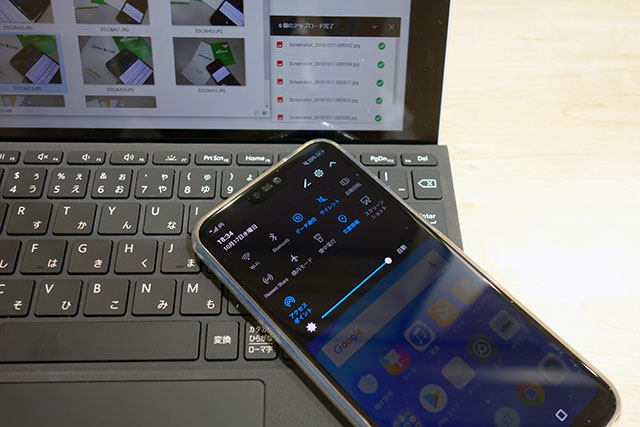
ポケット型Wi-Fiと比較したテザリングのメリットとデメリットは、以下の通りです。
- スマホがだけでネット環境ができるから持ち物が増えない
- 新しい回線を契約する必要がない
- 別途月額料金がかからない
- スマホのバッテリーの消耗が激しい
- 通信制限にかかる可能性がある
- ポケット型Wi-Fiよりも通信速度が遅い
- オプション料金が発生することがある
ポケット型Wi-Fiと比較して、テザリングは通信速度が遅い点やスマホのバッテリー消耗が激しい点はデメリットです。一方新しい回線を契約する必要がない点や持ち物が増えない点がメリットです。それぞれ詳しく確認していきましょう。
メリット①スマホだけでネット環境ができるから持ち物が増えない
スマホの標準機能として使える「テザリング」は、設定からオンにするだけですぐに使い始められる手軽さが最大の魅力。スマホさえあれば、インターネット環境がない屋外でも、パソコンやタブレット、ゲーム機などをインターネットに接続できます。
スマホ以外の持ち物が増えないため、できるだけ手荷物を増やしたくない方にも最適です。また、急にインターネット環境が必要になった場合でも、スマホさえあればすぐに使える点もメリットです。
メリット②新しい回線を契約する必要がない
テザリングは、スマホのモバイル通信を使って他の機器をインターネットに接続できる機能です。そのため、パソコンやタブレットなどのために別でインターネット回線を契約する必要がありません。
契約先を探したり、申し込みをしたりといった手間をかけることなく、すぐにインターネット接続ができる点がメリットです。
メリット③別途月額料金がかからない
テザリング機能があれば新たな回線を契約する必要がないため、別途月額料金がかかりません。ポケット型Wi-Fiを契約すると、一般的な月額料金は3,000円~4,000円程度です。
テザリングをするためにオプション費用がかかる場合もありますが、多くの場合は数百円程度で別途回線契約するよりも費用を抑えられます。
デメリット①スマホのバッテリーの消耗が激しい
テザリングは、スマホのバッテリー消費が激しい点がデメリットです。Wi-Fi接続の場合は特に、Wi-Fiの電波を飛ばしながらスマホも常時接続しているため通常よりもバッテリー消費が早くなります。
そのため、長時間の使用にはテザリングは向いていません。長時間テザリングするためには、モバイルバッテリーや充電器を持ち歩く必要があります。
充電する環境がない場合は、Bluetooth接続を使って接続するなどで対策しましょう。
デメリット②通信制限にかかる可能性がある
テザリングは、スマホのデータ容量を消費するため、通信容量に上限があるプランの場合は通信制限にかかる可能性があります。
また、スマホでデータ容量無制限のプランに加入している場合でも、テザリングできる容量には以下のように上限を設けている場合もあります。
| キャリア | テザリング上限 |
|---|---|
| au | 合計30~80GB |
| ドコモ | 上限なし(スマホで契約している容量) |
| SoftBank | 合計30~50GB |
| 楽天モバイル | 無制限※ |
※公平なサービスのため、速度制限の場合あり
上限を超えると通信制限がかかるため、注意が必要です。
特にパソコンをテザリングで接続すると、様々なソフトウェアが自動で更新されるため、気づかない間に大量のデータ容量を消費する可能性も。テザリングでパソコンを使う場合は、長時間利用しない、自動更新をオフにするなどの対策が必要です。
デメリット③ポケット型Wi-Fiよりも通信速度が遅い
テザリングはポケット型Wi-Fiや光回線と比較すると、通信速度が遅い点もデメリットです。特にBluetooth接続でテザリングしている場合は、他の接続方法よりも通信速度が遅くなるため注意が必要です。
また、テザリング中に親機として使用しているスマホに着信があった場合には、通話が優先されるため、通話中は特に通信速度が遅くなります。機種によっては通話中にテザリングが切断されるものもあります。通話が終了すれば自動で再接続されますが、日常的にテザリングを使用している場合は、不便に感じることも多いでしょう。
デメリット④オプション料金が発生することがある
テザリングを利用するには、別途オプション費用がかかる場合があります。主なキャリアのテザリングオプション費用は以下の通りです。
| キャリア | テザリングオプション料金 |
|---|---|
| au | 無料※(現行プラン) 550円(一部旧プラン)※申し込み必須 |
| ドコモ | 無料 |
| SoftBank | 無料※(現行プラン) 550円(一部旧プラン)※申し込み必須 |
| 楽天モバイル | 無料 |
ご覧の通り、オプション費用がかかり別途申し込みが必要な場合もあります。テザリングを利用する前には、オプション費用や申し込み方法を調べておきましょう。
ポケット型Wi-Fiのメリットとデメリット
次に、テザリングと比較したポケット型Wi-Fiのメリット・デメリットを確認していきましょう。
- 高速通信で使えるデータ容量も多い(無制限もあり)
- バッテリー容量が大きく長時間利用できる
- クレードルで有線接続もできる
- 接続できる台数が多い
- 新たに契約する手間がかかる
- 持ち物が増える
- 月額料金がかかる
テザリングと比較すると、別途申し込みや月額料金がかかるものの、データ容量無制限で使える点や、接続できる台数が多い点がメリットです。
その他のメリット・デメリットを確認し、テザリングとの違いを比較していきましょう。
メリット①高速通信で使えるデータ容量も多い(無制限もあり)
ポケット型Wi-Fiは、テザリングと比較すると通信速度が速い点がメリットです。データ容量無制限で使えるプランもあるため、外出先などでインターネットをたくさん使いたい人におすすめです。
例えば、WiMAXのSpeed Wi-Fi DOCK 5G 01なら、最大通信速度は3.5Gbps(※1)でデータ容量は無制限(※2)で使えます。テザリングは通信速度が遅い場合があり、データ容量を気にする必要がありますが、ポケット型Wi-Fiなら無制限で利用できる点がメリットです。
※1 ベストエフォート型サービスです。 表記の速度はシステム上の下り最大速度であり、ご利用機種や提供エリアの対応状況により異なります。実際の通信速度は通信環境や混雑状況に応じて低下します。
※2 一定期間内に大量のデータ通信のご利用があった場合、混雑する時間帯の通信速度を制限する場合があります。
メリット②バッテリー容量が大きく長時間利用できる
ポケット型Wi-Fiにはバッテリーが内蔵しており、充電して使用できます。バッテリー容量はスマホよりも大きいため、スマホのテザリングよりも長時間使える点がメリットです。
例えば、WiMAXのSpeed Wi-Fi 5G X12やドコモのWi-Fi STATION SH-54Cのバッテリー容量は4,000mAh。iPhone15のバッテリー容量は3,349mAh、Android端末のGalaxy S24は4,000mAhです。
バッテリー容量はスマホとほとんど変わりませんが、テザリング中はスマホのバッテリー消費が激しくなります。スマホは常に通信しており、アプリを動かすなどテザリング以外のことでもバッテリーを消費しています。そのため、長時間テザリングを続けると充電切れの恐れがあります。
スマホのバッテリーがなくなると困りますが、ポケット型Wi-Fiならバッテリーがなくなってもスマホは使用できます。スマホのバッテリーの減りが心配な方には、ポケット型Wi-Fiがおすすめです。
メリット③クレードルで有線接続もできる
ポケット型Wi-Fiは、USBケーブルを使えば有線接続も可能。さらに専用のクレードルを使えば、ポケット型Wi-Fiをクレードルに置くだけで有線接続できます。有線接続すれば通信が安定するため、自宅でも快適にインターネットを使えます。
ポケット型Wi-Fiは、家の立地や置き場所、電波干渉などによって通信が不安定になることがあります。しかし、有線接続することによってこれらの心配がなくなり、通信速度が向上する点もメリットです。
例えば、1人暮らしなどで、自宅でも外出先でもインターネットを使いたい場合には、ポケット型Wi-Fiが向いています。
メリット④接続できる台数が多い
ポケット型Wi-Fiは、接続する台数がテザリングよりも多い点もメリットです。
テザリングはWi-Fi接続すれば最大10台程度接続できます。しかし、接続台数が多いと通信が不安定になり、不具合が起こる可能性も高くなります。
一方、ポケット型Wi-Fiの場合は15~30台程度接続可能。一度に複数台接続しても高速通信が可能です。そのため、タブレットやパソコン、ゲーム機など様々な機器をインターネット接続したい場合は、ポケット型Wi-Fiがおすすめです。
デメリット①新たに契約する手間がかかる
ポケット型Wi-Fiのデメリットは、スマホとは別に回線を契約する必要がある点です。インターネット回線を契約するため、手間や時間がかかり、契約にかかる費用なども別で発生します。
しかし、開通工事不要でインターネット回線を使えるため、端末が届けばすぐに利用開始できます。また、工事費がかからない点もメリットです。
デメリット②持ち物が増える
スマホだけでインターネット環境を構築できるテザリングと比較すると、ポケット型Wi-Fiは持ち物が増える点ではデメリットです。
うっかりポケット型Wi-Fiを忘れてしまうと、スマホ以外の機器をインターネットに接続できなくなります。持ち物を増やしたくない方には不便でしょう。
とはいえ、ポケット型Wi-Fiはスマホと同じ程度の大きさで、非常にコンパクトです。ポケットにも入る大きさのため、それほどかさばる感じがしないかもしれません。
デメリット③月額料金がかかる
ポケット型Wi-Fiは別の回線を契約するため、スマホとは別で月額料金がかかります。無料~数百円で利用できるテザリングと比較すると、月額料金の負担が大きいでしょう。
インターネットを接続するために、数千円の費用をかけたくない方には、テザリングがおすすめです。
テザリングとポケット型Wi-Fiはどっちがおすすめ?
ここまで、テザリングとポケット型Wi-Fiの違いを徹底的に比較しました。ここからはそれぞれの特徴から、それぞれおすすめの人を紹介します。どちらが良いのか迷っている方は、参考にしてください。
テザリングがおすすめの人
テザリングは、費用をかけずスマホだけでインターネットができる手軽な方法です。一方、バッテリー消費が激しくデータ通信量が増えるため、長時間利用できないデメリットもあります。
これらの特徴から、テザリングは以下のような人におすすめです。
- インターネットを利用する頻度が低い人
- スマホのデータプランに余裕がある人
- 荷物を増やしたくない人
- インターネットを接続する台数が少ない人
ポケット型Wi-Fiがおすすめの人
ポケット型Wi-Fiは、テザリングと比較すると安定した高速通信が可能で、複数台接続できる点もメリットです。使い方によっては、光回線の代わりにもなります。
一方、スマホとは別の回線契約が必要なため、手間や費用がかかる点や荷物が増える点がデメリットです。これらの特徴からポケット型Wi-Fiがおすすめなのは、以下のような人です。
- 長時間インターネットを使いたい人
- データ通信量が多い人
- スマホのプランを上げたくない人
- 光回線の工事ができない賃貸住宅に住んでいる人
- 複数台インターネットに接続したい人
- 1人暮らしの人
高速&無制限でWi-Fiを使いたいならポケット型Wi-Fiやホームルーターがおすすめ

安定した高速通信で通信量を気にせず、長時間インターネットを楽しみたいならポケット型Wi-Fiやホームルーターがおすすめです。
テザリングに代わるWi-Fi環境を選ぶ際は、利用シーンに合わせて選ぶのがポイントです。外出先でも自宅でも使いたいならポケット型Wi-Fi、主に自宅で使うならホームルーター、両方まとめてそろえたいならセットプランという選び方ができます。
ここではシーン別におすすめのサービスを紹介します。
外出先でも自宅でも使いたい人におすすめ:ポケット型Wi-Fi
・Broad WiMAX・MUGEN WiFi
自宅メインで使いたい人におすすめ:ホームルーター
・縛られないWiFi・モバレコAir
外出先でも自宅でも両方まとめてそろえたい人におすすめ:セットプラン
・WiFi革命セット
それぞれのおすすめ理由を紹介します。
【Broad WiMAX】最新のWiMAX端末が低価格の料金プランでお得に使える
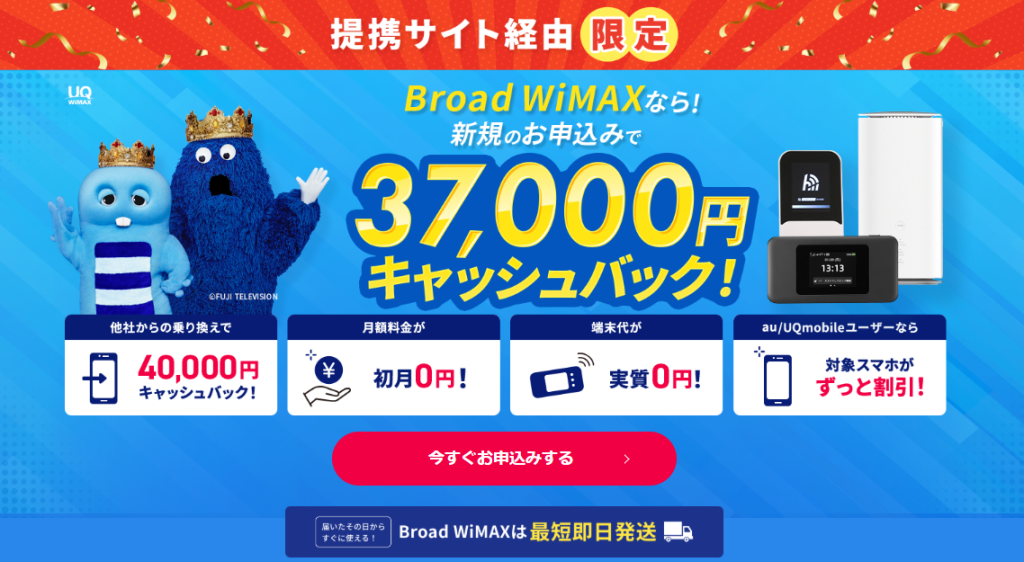
- WiFiストア限定で37,000円キャッシュバック&事務手数料3,300円が無料!
- 高速通信できるWiMAXの最新端末を提供
- ホームルーター、ポケット型Wi-Fiの好きな方を選べる
- 月間データ容量無制限※1
- 他社から乗り換え時の違約金を最大40,000円還元
- au・UQmobileユーザーはスマホとのセット割が使える
Broad WiMAXの概要
| プラン名 | ギガ放題フラットプラン |
|---|---|
| 端末タイプ | ホームルーター、ポケット型WiFi |
| 回線サービス | au、WiMAX |
| 月額料金 | 初月:0円、1か月目~:4,708円/月 |
| 実質月額料金 | 3,568円/月(36か月利用の場合) |
| 端末代金 | 31,680円(端末月々割で0円) |
| 契約期間 | なし |
| 月間データ容量 | 無制限※1 |
| 最大通信速度※2 | ホームルーター:4.2Gbps(下り)、ポケット型WiFi:3.9Gbps(下り) |
| スマホセット割 | au、UQ mobile |
| 未成年の対応 | 18歳以上の方が契約可能です。18歳未満の場合は申し込みは可能ですが親権者名義で契約してください。 |
※1 一定期間内に大量のデータ通信のご利用があった場合、混雑する時間帯の通信速度を制限する場合があります。
※2ベストエフォート型サービスです。実際の通信速度は、お客さまのご利用環境、回線の状況などにより変化します。

■WiFiストア経由で37,000円キャッシュバック
内容:WiFiストア経由の新規申込で37,000円キャッシュバック!
開催期間:終了日未定
■乗換えキャンペーン
内容:乗り換え時の違約金最大40,000円還元(新規契約37,000円キャッシュバックとの併用は不可)
開催期間:終了日未定
■WiFiストア経由で事務手数料無料
内容:WiFiストア経由の申し込みで事務手数料無料
開催期間:終了日未定
■2台目キャンペーン
内容:2台同時申し込みで5,000円キャッシュバック
開催期間:終了日未定
■初月0円
内容:初月の月額利用料割引
開催期間:終了日未定
■端末月々割
内容:端末購入代金880円×36回割引で端末代が実質無料
開催期間:終了日未定
Broad WiMAXでは、最新端末であるSpeed Wi-Fi DOCK 5G 01が使用できます。
Speed Wi-Fi 5G X12は、最大通信速度3.5Gbps(※2)と高速。本体を置いて利用できるドックを備えており、自宅でも通信が安定することがメリットです。月間データ量無制限のため、データ容量を気にすることなくインターネットをいつでも利用できる点もメリットです。
Broad WiMAXは、他社からの乗り換えで最大40,000円の違約金が還元されるため、安心して乗り換えできます。
契約後に万が一、通信速度が遅い、つながりが悪いなどの不満がある場合には、「いつでも解約サポート」を活用しBroad WiMAXが紹介する他社のインターネットサービスに乗り換えれば、乗り換える際の違約金が0円になります。
Broad WiMAXはWiFiストアからの申し込みで、37,000円のキャッシュバックに加えて、事務手数料が無料になります。インターネットをいつでもたっぷり使いたい、サポート体制が整ったサービスを使いたい方は、Broad WiMAXがおすすめです。
\ WiFiストア限定 /
37,000円キャッシュバック&事務手数料3,300円無料!
Broad WiMAXについては、以下の記事でも詳しく紹介しています。
【MUGEN WiFi】WiMAX・クラウドSIMから選べる
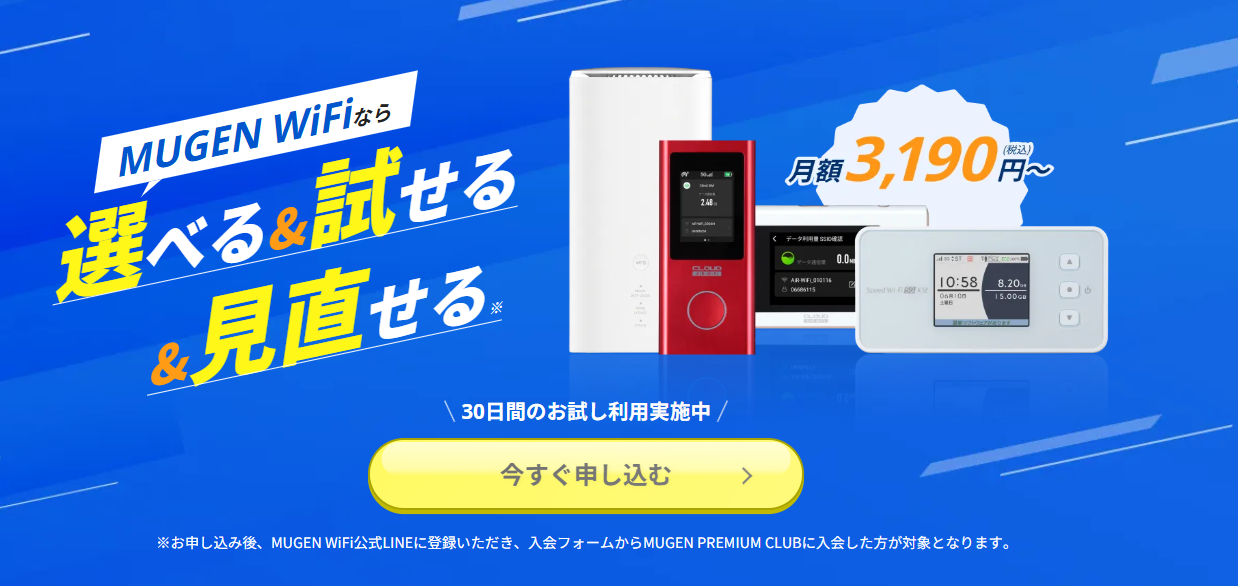
- 端末がレンタルなので短期間の利用にも適している
- 30日の返金保証があり、はじめてでも安心
- WiMAXとクラウドSIMプランを選べる
- プラン変更も可能
MUGEN WiFiサービス概要
| プラン名 | 節約プラン | 高速通信プラン | 無制限プラン | 口座振替プラン |
|---|---|---|---|---|
| 端末タイプ | ポケット型Wi-Fi | ホームルーター ポケット型Wi-Fi | ポケット型Wi-Fi | |
| 回線サービス | SoftBank、au、docomo、楽天 | SoftBank、docomo、楽天 | au、WiMAX | docomo、au、SoftBank、楽天 |
| 月額料金 | 3,190円/月 | 4,750円/月 | 4,750円/月 | 3,880円/月 |
| 実質月額料金 | 3,190円/月(24か月利用の場合) | 4,750円/月(24か月利用の場合) | 4,750円/月(24か月利用の場合) | 4,018円/月(24か月利用の場合) |
| 初期費用 | 事務手数料:3,300円(キャンペーンで無料) | 事務手数料:3,300円 | ||
| 端末代金 | 0円 | |||
| 契約期間 | 2年 | |||
| 月間データ容量 | 100GB | 無制限(※1) | 100GB | |
| 最大通信速度※2 | 150Mbps(下り) | 2.05Gbps(下り) | 3.9Gbps(下り) | 150Mbps(下り) |
| スマホセット割 | なし | |||
※1 一定期間内に大量のデータ通信のご利用があった場合、混雑する時間帯の通信速度を制限する場合があります。
※2ベストエフォート型サービスです。実際の通信速度は、お客さまのご利用環境、回線の状況などにより変化します。
MUGEN WiFiは、端末をレンタルで使えるWiMAXです。端末がレンタルのため、初期費用を抑えて使い始められます。いつ解約しても端末の残債を支払う必要がない点がメリットです。
MUGEN WiFiの大きな特徴は、30日の返金保証があること。はじめてWiMAXを使う場合、通信状況が不安な場合もあります。MUGEN WiFiなら、万が一サービスに不満がある場合、30日以内であれば月額料金は全額返金されるため、気軽に利用できます。
MUGEN WiFiは端末がレンタルで、30日間の返金保証もあるため、はじめてのWiMAXにもおすすめ。詳細は以下のボタンから確認してみてください。
\ 業界初!30日返金保証でお試しができる! /
容量無制限の5G高速通信!
【縛られないWiFi】端末レンタルで初期費用が安い
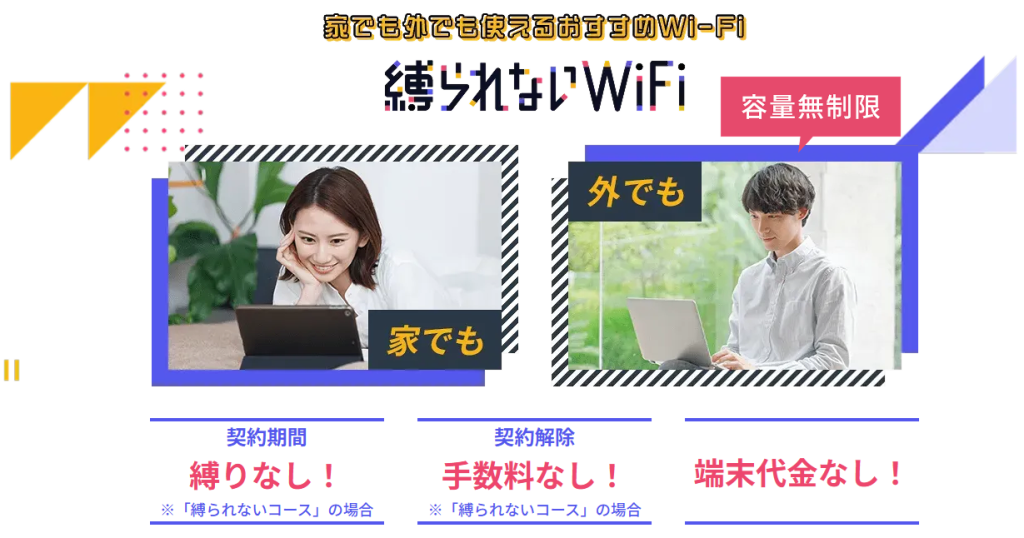
- 端末がレンタルなので短期間の利用にも適している
- データ容量無制限
- WiFiストア経由の申し込みで事務手数料無料
縛られないWiFi概要
| WiMAX 5G ギガ放題プラン | ||
|---|---|---|
| 縛られないコース | 口座振替1年コース | |
| 端末タイプ | ホームルーター ポケット型Wi-Fi | ホームルーター ポケット型Wi-Fi |
| 回線サービス | au、WiMAX | |
| 月額料金 | 4,840円/月 | 5,280円/月 |
| 実質月額料金 | 4,840円/月(36か月利用の場合) | 5,500円/月(12か月利用の場合) |
| 端末代金 | 無料 | |
| 契約期間 | なし | 1年 |
| 月間データ容量 | 無制限※1 | |
| 最大通信速度※3 | ホームルーター 4.2Gbps(下り) ポケット型Wi-Fi 3.9Gbps(下り) | |
| スマホセット割 | なし | |
※1 一定期間内に大量のデータ通信のご利用があった場合、混雑する時間帯の通信速度を制限する場合があります。
※2 月間容量を超過すると月末まで128Kbpsの通信制限がかかります。
※3 下り通信速度です。表記の通信速度は送受信時の技術企画上の最大値であり、実際の通信速度を示すものではありません。ベストエフォート方式による提供となり、実際の通信速度は通信環境やネットワークの混雑状況、接続機器などに応じて変化します。詳しくは機器の仕様やホームページをご確認ください。
■以前ご利用いただいていた方限定!事務手数料無料
内容:端末発送メールに記載のクーポンURL内からの申し込みで事務手数料無料
■WiFiストア限定!事務手数料無料
内容:当サイトからの申し込みで事務手数料無料
開催期間:いずれも終了日未定
縛られないコースは、WiMAXの端末をレンタルで利用できるサービスです。
ホームルーターの端末は数万円と高額なため、数か月から1年程度の短期の利用で購入するのは割高ですが、縛られないWiMAXは端末がレンタルで利用料は月額料金に含まれているので、短期間で解約した場合でも負担が少ないことがメリットです。
さらに縛られないコースは、契約期間の縛りがないので違約金の心配も不要。数か月だけ利用したい人はもちろん、利用期間が短くなる可能性があり端末購入を避けたい人、WiFiルーターを初めて使うので通信速度などに不安があるという人にもおすすめです。
一方、注意したいのは、レンタルできる端末が最新機種とは限らないこと、中古品であることです。とはいえ、どれも動作チェック・除菌済みの端末なので安心して使用可能です。
データ容量は無制限なので、テザリングよりも自由にWi-Fiを使いたい方に最適です。下記から事務手数料無料で申し込みできるので、詳細をチェックしてください。
\ WiFiストア限定 /
事務手数料3,300円が無料に!
縛られないWiFiについては、下記記事で詳しく紹介しています。
【モバレコAir】自宅でWi-Fiを使いたいならホームルーターがおすすめ
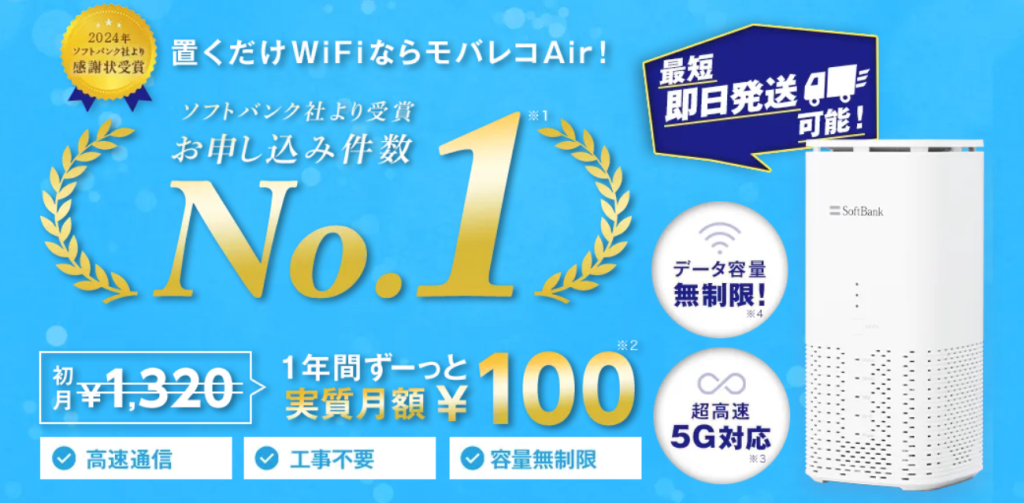
- 実質月額料金が安い
- ソフトバンクエアーと同じホームルーターをより安く使える
- 乗り換え時の違約金などを最大10万円まで高額還元
- 端末代が実質無料になる特典あり
- データ容量は実質無制限
- Softbank、Y!mobileのスマホとセット割が使える
モバレコAir概要
| プラン名 | 端末購入 |
|---|---|
| 端末タイプ | ホームルーター |
| 回線サービス | SoftBank |
| 月額料金 | 初月_1,320円、2~12ヶ月目_3,080円、13ヶ月~36ヶ月目_4,180円、37カ月目~:5,368円/月(「モバレコAir ハッピープラス キャンペーン(36回)」適用時) |
| 実質月額料金 | 3,537円/月(48か月利用の場合) |
| 端末代金 | 71,280円(「月月割」で実質0円) |
| 契約期間 | なし |
| 月間データ容量 | 無制限※1 |
| 最大通信速度 | 2.7Gbps(下り)※2 |
| スマホセット割 | 有(ソフトバンク、Y!mobile) |
※1 ご利用の集中する時間帯(夜間など)は、サービス安定提供にともなう速度制限のため、通信速度が低下する場合があります。
※2 ベストエフォート形式のため、お客様の通信環境により実際の通信速度は変化します。ご利用の集中する時間帯(夜間など)は、サービス安定提供にともなう速度制限のため、通信速度が低下する場合があります。
■月月割(48回)
内容:端末代実質無料 1,485円/月割引(48回)
開催期間:終了日未定
■モバレコAir ハッピープラス キャンペーン(36回)
内容:月額料金割引(1,188円~4,048円/36回)
開催期間:終了日未定
■モバレコAir限定月額キャッシュバック
内容:キャッシュバック29,200円
開催期間:終了日未定
■Wi-Fiストア限定キャッシュバック
内容:キャッシュバック+4,800円
開催期間:終了日未定
■SoftBank あんしん乗り換えキャンペーン
内容:乗り換え時の違約金など最大10万円還元
開催期間:終了日未定
モバレコAirは、ソフトバンク回線のホームルーターが使えるサービスです。自宅メインでWi-Fiを使いたいなら、テザリングよりも無制限のホームルーターがおすすめです。
独自の割引やキャッシュバックが充実していて、ソフトバンクのホームルーターサービス ソフトバンクAirと、同じ端末・回線をより安い料金で利用できるお得さが魅力です。
ソフトバンクAir公式のキャンペーンも利用でき、乗り換え時の違約金などを最大10万円まで還元してくれる「SoftBank あんしん乗り換えキャンペーン」が使えるのも嬉しいポイント。
当サイト経由限定で、通常キャッシュバック46,800円に追加で+2,400円キャッシュバックキャンペーン実施中です!気になる方は下記リンクからお申し込みください。
\ WiFiストア限定 /
最大34,000円キャッシュバック実施中! 最短即日発送!
モバレコAirについては、下記記事で詳しく紹介中です。
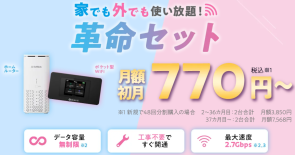
【WiFi革命セット】ホームルーターとポケット型Wi-Fiが2台セットで安い
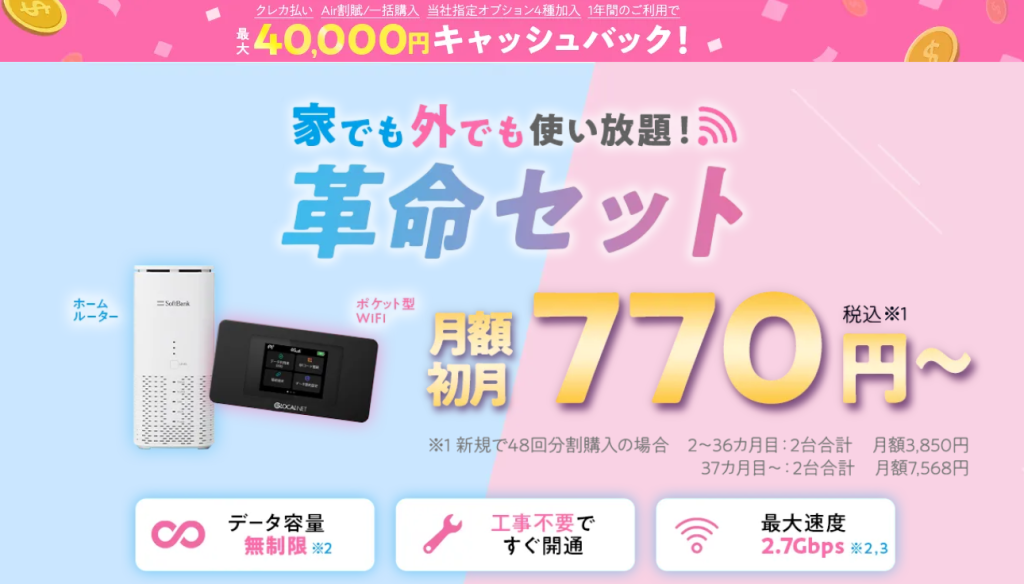
- ホームルーターとポケット型Wi-Fiの2台セット
- 乗り換え時の違約金などを最大10万円まで高額還元
- ホームルーターはデータ容量無制限
- Softbank、Y!mobileのスマホとセット割が使える
WiFi革命セット概要
| サービス | モバレコAir | ONE MOBILE |
|---|---|---|
| 端末タイプ | ホームルーター | ポケット型Wi-Fi |
| 回線サービス | SoftBank | クラウドSIMによる複数種類の回線 |
| 月額料金 | 1か月目:770円、2~36か月目:3,850円、37か月目~:7,568円/月(「革命で超おトク割」適用時) | |
| 実質月額料金 | 4,622円/月(48か月利用の場合) | |
| 端末代金 | 71,280円(「月月割」で実質0円) | 31,680円 |
| 契約期間 | なし | |
| 月間データ容量 | 無制限※1 | 100GB※2 |
| 最大通信速度 | 2.7Gbps(下り)※3 | 150Mbps※3 |
| スマホセット割 | 有(ソフトバンク、Y!mobile) | |
※1 ご利用の集中する時間帯(夜間など)は、サービス安定提供にともなう速度制限のため、通信速度が低下する場合があります。
※2 月間容量を超過後は当月末まで概ね128Kbpsに速度制限となり、翌月1日の午前0時に解除されます。
■月月割(48回)
内容:端末代実質無料 1,485円/月割引(48回)
開催期間:終了日未定
■革命セットで超おトク割
内容:月額料金割引(770円~4,598円/回)
開催期間:終了日未定
■WiFi革命セットキャッシュバックキャンペーン
内容:当サイトからの申し込みで最大40,000円
開催期間:終了日未定
■SoftBank あんしん乗り換えキャンペーン
内容:乗り換え時の違約金など最大10万円還元
開催期間:終了日未定
WiFi革命セットはホームルーター「モバレコAir」とポケット型Wi-Fi「ONE MOBILE」のお得なセットで、ホームルーターの月額料金に800円ほどプラスするだけの料金でポケット型Wi-Fiも利用できます。
ポケット型Wi-Fiは100GBまでの上限がありますが、ホームルーターは5G対応でデータ容量無制限で使えるので、自宅ではホームルーター、外出先ではポケット型Wi-Fiと使い分けることで、家でも外でも存分にWi-Fiが使えます。
提供ホームルーターはモバレコAirなので、乗り換え時の違約金や端末の残債などが最大10万円まで還元される「SoftBank あんしん乗り換えキャンペーン」が利用でき、乗り換えの費用を抑えたい人にもおすすめです。
Wi-Fiストア限定の最大40,000円のキャッシュバックキャンペーンも開催しているので、気になる方は以下のボタンからチェックしてみてください。
\ 最短即日発送! /
WiFiストア限定!最大40,000円キャッシュバック実施中!
WiFi革命セットについては、下記で詳しく紹介中です。
ポケット型Wi-Fiを使うべきか迷うなら一度お試し利用してみよう

ポケット型Wi-Fiを使うのがいいのか迷ったら、お試し利用できるサービスを利用する方法もあります。ここでは、WiMAXのポケット型Wi-Fiとホームルーターが両方お試しできる「トライネット」を紹介します。
WiMAXのルーターを14日間550円(税込)でお試し利用できる「トライネット」
トライネットのサービス概要
| プラン名 | トライネット |
|---|---|
| 利用料金 | 550円 |
| 利用可能期間 | 14日 |
| 初期費用 | 事務手数料:無料 |
| 端末代金 | 無料(レンタル)※1 |
| 回線サービス | au WiMAX |
| 利用端末 | ホームルーターとポケット型WiFi2台セット※2 ▼ホームルーター ・Speed Wi-Fi HOME 5G L13 ・Speed Wi-Fi HOME 5G L12 ・Speed Wi-Fi HOME 5G L11 ▼ポケット型WiFi ・Speed Wi-Fi 5G X12 ・Speed Wi-Fi 5G X11 ・Galaxy 5G Mobile Wi-Fi |
| 最大下り通信速度※3 | ▼ホームルーター ・Speed Wi-Fi HOME 5G L13:最大4.2Gbps ・Speed Wi-Fi HOME 5G L12:最大2.7Gbps ・Speed Wi-Fi HOME 5G L11:最大2.7Gbps ▼ポケット型WiFi ・Speed Wi-Fi 5G X12:最大3.9Gbps ・Speed Wi-Fi 5G X11:最大2.7Gbps ・Galaxy 5G Mobile Wi-Fi:最大2.2Gbps |
| 月間データ容量 | 無制限※4 |
※1 お試し期間終了後、端末の返却が必要です。返却されない場合は、1台につき27,720円(不課税)が請求されます。
※2 機種はお選びいただけません。
※3 上記の通信速度はいずれもベストエフォート型サービスです。 表記の速度はシステム上の下り最大速度であり、ご利用機種や提供エリアの対応状況により異なります。実際の通信速度は通信環境や混雑状況に応じて低下します。
※4 混雑回避のための速度制限(3日間で10GB以上利用時)があります。ハイスピードプラスエリアモードでの通信速度制限(月間7GB超)が適用後は、ハイスピードモードの「WiMAX 2+」通信そのものも制限対象となります。ハイスピードプラスエリアモードご利用時は7GB/月間です。
トライネットの特徴とおすすめポイント
- 14日間550円(税込)でホームルーターとポケット型Wi-Fiをお試し利用できる
- お試し利用後は端末を返却するだけなので利用が簡単
- お試し利用者限定で「選べるWiFi」、「縛られないWiFi」、「BroadWiMAX」を事務手数料無料で申し込める
ポケット型Wi-Fiとテザリングで迷っているなら、WiMAX回線のポケット型Wi-Fiをお試し利用できる、トライネットがおすすめです。
トライネットは縛られないWiFiの料金プランの一つ。WiMAXの5G対応ホームルーターとポケット型Wi-Fiの両方を550円(税込)で14日間お試しレンタルできるサービスです。ホームルーターとポケット型Wi-Fiのどちらの端末にしようか迷っている方にも向いています。
端末をレンタルしたら、テザリングとの使い心地の違いを試してみてください。WiMAXの通信速度に満足したら、「選べるWiFi」、「縛られないWiFi」、「BroadWiMAX」から、サービスを選んで契約できます。
お試し利用者限定で事務手数料無料で契約できるのでお得になります。通信品質に満足できなかった場合でも、端末を返却するだけで完了のため手軽です。
なお、トライネットの料金プランは基本的に通常の縛られないWiFiのサービスサイトからは申し込みできません。下記リンク、もしくはWiFiストアの特設紹介ページから縛られないWiFiのサイトにアクセスすると「トライネットコース」が表示されますので、ぜひ一度チェックして見てください。
\ワンコイン550円!/
ホームルーターとポケット型Wi-Fiを14日間お試しできる!
月間20セットまで
縛られないWiFiは、下記記事でも詳しく紹介していますので気になる方は一度読んでみてください。
テザリングによくある質問
最後にテザリングによくある質問をまとめます。
Wi-Fiとテザリングは同時に接続できる?
テザリング中には、基本的にWi-Fi接続はできません。テザリング中にWi-Fiに接続しようとすると、テザリングが切断されることがあるため注意が必要です。
1人暮らしならWi-Fiなしでテザリングだけ良い?
インターネットの利用頻度が低い場合は、テザリングでも問題ありません。しかし、テザリングはバッテリーやデータ容量の消費が激しく、長時間の利用には向いていません。そのため、インターネット利用量が多い場合はポケット型Wi-Fiなど別の手段がおすすめです。
Switchはテザリングで使える?
Nintendo Switchはテザリングでも使えます。テザリングする場合のNintendo Switchの設定方法は、以下の通りです。
- ホームメニューから「設定」を選択
- 「インターネット」から「インターネット設定」に進む
- 表示されたネットワークの中にあるテザリング元の端末を選択
まとめ

テザリングとは、スマホなどのモバイル回線を使って、様々な機器をインターネットに接続できる機能です。手持ちのスマホだけで他の機器もインターネットに接続できるため、手軽に利用できる点がメリットです。
一方で、スマホのデータ通信量が増えたり、バッテリー消費量が多かったりするデメリットも。通信速度も遅くなりがちです。
インターネットの利用頻度が低い方なら、テザリングでも十分使えるでしょう。しかし、いつでもインターネットを思い切り使いたい方には、データ容量無制限で高速通信可能なポケット型Wi-Fiがおすすめです。
とはいえ、本当に使いやすいの?高速なの?と疑問に思うかもしれません。そんなときは、14日間550円(税込)でお試し利用できる「トライネット」をぜひお試しください!気軽にお試しできるので、下記リンクから申し込みWiMAXの高速通信を体感してみてくださいね。